
Я десять лет пишу код и почти столько же объясняю коллегам и родственникам, что происходит у них на экране. Сценарий всегда один: человеку нужно снять короткое видео — показать ошибку, записать урок, сохранить кусок созвона, — он идёт в поиск, скачивает первую попавшуюся программу и получает водяной знак поперёк кадра. Хотя записать экран можно прямо сейчас, ничего не устанавливая.
Как включить запись экрана на ПК прямо сейчас: два сочетания клавиш
В современной Windows встроено сразу два средства записи, и оба вызываются с клавиатуры.
Win + Alt + R — запуск и остановка записи через игровую панель. Никаких окон открывать не нужно: нажали в приложении, в углу появился таймер, нажали ещё раз — файл готов.
Win + Shift + R — запись через «Ножницы» в Windows 11. Экран затемняется, вы мышью выделяете прямоугольник и жмёте «Начать». Это то же приложение, которым вы делаете скриншоты, — в нём просто есть вкладка с камерой.
Готовое видео сохраняется в формате MP4. Записи игровой панели ложатся в папку «Видео» → «Клипы» (полный путь — C:\\Users\\Имя_пользователя\\Videos\\Captures); место сохранения меняется в параметрах панели. «Ножницы» после остановки показывают ролик и спрашивают, куда его положить.
Если Win + Alt + R не срабатывает, откройте панель целиком сочетанием Win + G и проверьте, включена ли игровая панель в параметрах Windows, — на офисных сборках её отключают.
Запись экрана Windows встроенная: главное ограничение, о котором не пишут
Здесь спрятана причина половины разочарований. Игровая панель — часть игровой подсистемы, и она принципиально не записывает рабочий стол, проводник и меню «Пуск»: вместо записи появляется сообщение вроде «Игровые функции недоступны для рабочего стола Windows или проводника». Это не сбой, так задумано.
Второе ограничение из той же серии: панель пишет одно окно — то, в котором вы были в момент нажатия. Показать, как вы перетаскиваете файлы между папками, через неё не выйдет в принципе.
Для таких случаев и нужны «Ножницы»: они снимают любую область, включая рабочий стол и проводник. На Windows 10 эта вкладка есть не у всех — она приезжает с обновлением приложения.
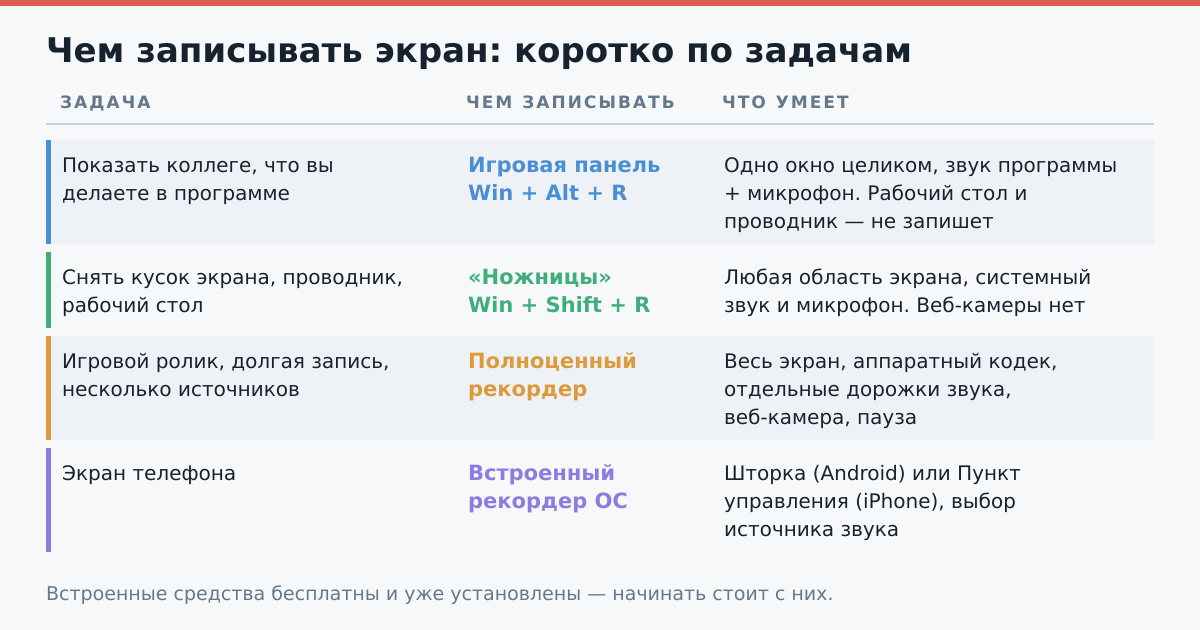
Если коротко: показать работу в одной программе — игровая панель; снять кусок экрана, папку или рабочий стол — «Ножницы»; игровой ролик, веб-камера, раздельные дорожки звука — полноценный рекордер; экран телефона — встроенный рекордер системы.
Как записать видео с экрана со звуком и почему получается тишина
Звук — самая частая боль, и почти всегда дело в том, что человек не различает два разных источника.
Звук из системы — всё, что слышно из колонок: музыка, реплика в игре, голос собеседника в звонке, дорожка ролика в браузере.
Звук с микрофона — только ваш голос.
Это две независимые дорожки, и включаются они по отдельности. В игровой панели за микрофон отвечает отдельная кнопка в виджете «Записать» (её же переключает Win + Alt + M). В «Ножницах» есть значок динамика — системный звук, и значок микрофона — голос; включаются оба сразу.
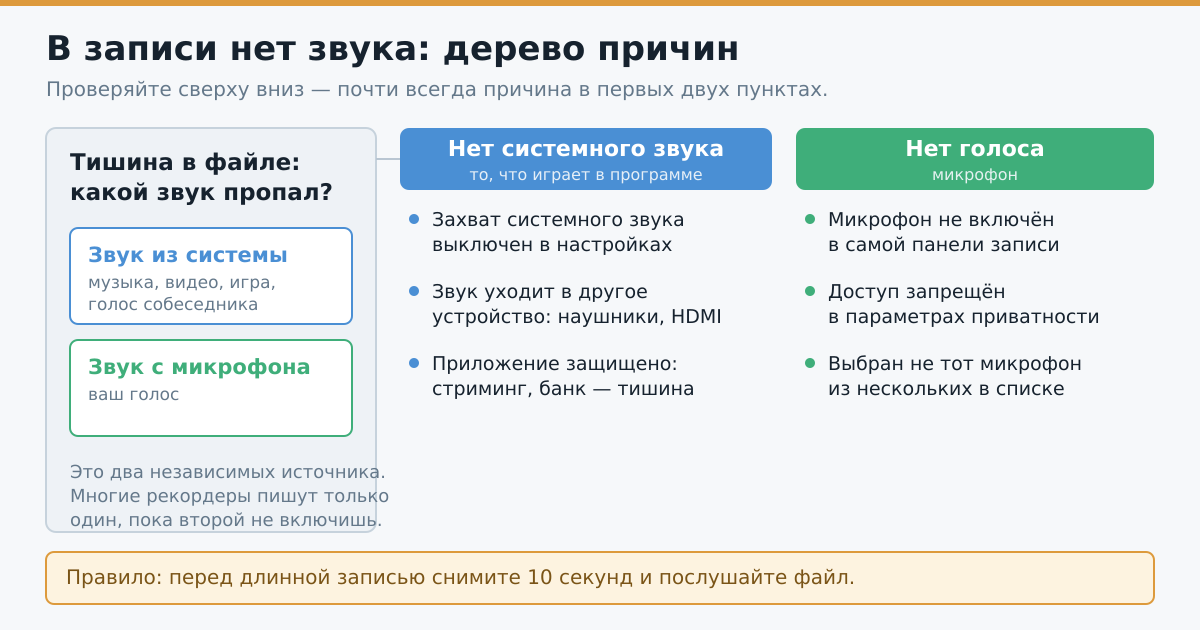
Если в файле тишина, проверяйте по порядку.
Захват нужного источника выключен в самой панели записи — иконка перечёркнута, и вы её не заметили. Это первая причина по частоте.
Windows запретила программе доступ к микрофону: «Параметры» → «Конфиденциальность и защита» → «Микрофон». Если при первом запуске вы закрыли окошко с вопросом о разрешении, программа будет молча писать пустую дорожку, сколько её ни настраивай.
Звук уходит не туда: у ноутбука с гарнитурой и HDMI-монитором бывает по три микрофона и три выхода, и рекордер честно пишет выбранное устройство — просто не то.
Программа умеет только один источник, и он молча вытесняет второй.
Правило, которое экономит часы: перед длинной записью снимите десять секунд и послушайте файл.
Чем записать экран бесплатно, когда встроенного мало
Конкретные названия я советовать не буду — они меняются быстрее, чем стареют статьи. Важнее понимать, что отличает полноценный рекордер: запись всего рабочего стола и произвольной области, несколько источников сразу, раздельные дорожки для системного звука и микрофона, наложение веб-камеры, пауза, выбор кодека и битрейта. Такие программы есть и бесплатные, в том числе с открытым кодом.
А теперь предупреждение. По запросу «бесплатный рекордер» выдача забита сборками, у которых бесплатность заканчивается на первом ролике: водяной знак, лимит в три-пять минут, экспорт в низком разрешении. Хуже другое: часть таких сборок тянет за собой нежелательное ПО — рекламные расширения, «оптимизаторы», подменённую стартовую страницу браузера. Качайте только с сайта разработчика.
Почему запись тормозит и лагает
Запись — не бесплатная операция: компьютер в этот момент сжимает поток кадров в видеофайл в реальном времени. Отсюда причины лагов: слишком высокое разрешение и битрейт (4K там, где хватило бы 1080p, увеличивает нагрузку кратно); запись на тот же диск, откуда идёт игра, — он получает поток на запись и поток на чтение одновременно; и главное — программное кодирование вместо аппаратного.
Аппаратное кодирование — это когда сжатием занимается отдельный блок внутри видеокарты или процессора, спроектированный специально под эту задачу: NVENC у NVIDIA, AMF у AMD, Quick Sync у процессоров Intel. Он работает параллельно с играми и почти не отнимает у них ресурсы. Программный кодировщик (x264) считает то же самое силами процессора: качество при равном битрейте чуть лучше, но во время игры процессор и так занят, и кадры проседают.
Если в настройках есть выбор кодировщика и там перечислены NVENC, AMF или Quick Sync — ставьте их.
Какие настройки ставить под разные задачи
Инструкция коллеге: 1920×1080, 30 кадров в секунду, битрейт 4–6 Мбит/с, микрофон и курсор обязательно, иначе непонятно, куда вы жмёте.
Игровой ролик: 1080p, 60 кадров, 12–20 Мбит/с, аппаратный кодировщик, запись на диск, отличный от игрового.
Вебинар или созвон: 1080p, 30 кадров, оба источника звука сразу — иначе в записи будет монолог одной стороны.
Про 60 кадров скажу отдельно: их ставят по привычке, а нужны они там, где картинка быстро меняется. Интерфейсу программы и презентации хватает тридцати, и файл выходит вдвое легче.
Сколько весит запись экрана
Чтобы диск не кончился на середине вебинара, держите в голове порядок величин. 1080p при 30 кадрах и битрейте 6 Мбит/с — примерно 45 МБ в минуту, около 2,7 ГБ в час. 1080p при 60 кадрах и 12 Мбит/с — около 90 МБ в минуту, порядка 5 ГБ в час. 4K — втрое-вчетверо больше. Некоторые рекордеры при нехватке места просто останавливаются, а некоторые оставляют повреждённый файл.
Запись экрана на Mac
На macOS всё вызывается сочетанием Shift + Command + 5. Внизу появляется панель: запись всего экрана, выбранной области, а в свежих версиях системы — и отдельного окна. Кнопка «Параметры» открывает выбор микрофона, папки и таймера. То же умеет QuickTime Player: «Файл» → «Новая запись экрана».
Есть особенность, на которую жалуются постоянно: встроенные средства Mac пишут микрофон, но не пишут системный звук, и ролик из браузера запишется немой картинкой. Для звука приложений нужен сторонний рекордер или виртуальный аудиодрайвер, который система видит как микрофон. И проверьте разрешение в разделе «Конфиденциальность и безопасность» → «Запись экрана и системного звука».
Как записать экран на телефоне
Android
Начиная с Android 11 рекордер встроен в систему. Дважды потяните шторку сверху вниз, чтобы открыть полную панель значков, и нажмите «Запись экрана». Если плитки не видно, нажмите карандаш и перетащите её из скрытых.
Перед стартом телефон спросит про звук, и тут та же путаница, что на компьютере. «Звук устройства» (или «Мультимедиа») — то, что играет в приложениях, «Микрофон» — ваш голос, есть и вариант с обоими сразу.
iPhone
Сначала добавьте кнопку: «Настройки» → «Пункт управления» → «Запись экрана». Дальше открываете Пункт управления и нажимаете кружок — пойдёт отсчёт три секунды, строка состояния станет красной, тап по ней останавливает запись.
Микрофон включается долгим нажатием на ту же кнопку: появится переключатель. Без него iPhone пишет только звук приложений, и то если приложение это разрешает. Готовое видео попадает в «Фото».
Чёрный экран вместо видео: это защита, а не поломка
Классическая ситуация: вы записываете фильм в онлайн-кинотеатре, а в файле — чёрный прямоугольник и, бывает, тишина. Или на телефоне не пишется экран банковского приложения.
Это работает защита контента. Стриминговые сервисы используют системы управления правами (Widevine, PlayReady): плеер отдаёт картинку по защищённому пути, к которому рекордер доступа не имеет. Банковские приложения и часть мессенджеров ставят флаг, запрещающий системе снимать их окно, чтобы при потере телефона не утекли баланс и код подтверждения. Лечить это не нужно и штатными средствами не выйдет.
Перед тем как отправить запись, посмотрите её целиком
Самый неприятный класс проблем — не технический. Запись честно снимает всё, что было в кадре: всплывшее уведомление с чужим сообщением, вкладки с личной перепиской, имена файлов на рабочем столе, подставленный менеджером паролей логин.
Перед записью включите режим «Не беспокоить» и закройте лишние окна. А перед отправкой посмотрите ролик от начала до конца, не перематывая. Тридцать секунд проверки надёжнее любых извинений потом.
Частые вопросы
Почему игровая панель пишет, что запись недоступна?
Скорее всего, активным окном в этот момент был рабочий стол, проводник или меню «Пуск» — их игровая панель не записывает принципиально. Кликните внутрь нужной программы и нажмите Win + Alt + R снова. Если сообщение появляется и в программе, проверьте, включена ли игровая панель в параметрах Windows.
Где лежат записи и можно ли поменять папку?
По умолчанию — «Видео» → «Клипы», то есть C:\\Users\\Имя_пользователя\\Videos\\Captures, формат MP4. Папку можно изменить в параметрах записи игровой панели. «Ножницы» спрашивают, куда сохранить, сразу после остановки.
Как записать только одно окно, а не весь экран?
Игровая панель именно так и работает — пишет одно активное окно. В «Ножницах» выделите рамкой область по границам окна. Полноценные рекордеры умеют захват конкретного окна отдельным режимом, и тогда всё, что вы поверх него откроете, в запись не попадёт.
Почему картинка есть, а моего голоса нет?
Три проверки по порядку: включён ли микрофон кнопкой в самой панели записи; разрешён ли программе доступ к микрофону в параметрах конфиденциальности Windows; тот ли микрофон выбран, если у вас есть гарнитура или веб-камера со встроенным. Проверять всегда на десятисекундном тестовом ролике.
Можно ли записывать созвон и нужно ли предупреждать собеседника?
Технически — да, нужно только включить оба источника звука, иначе запишется одна сторона. По-человечески — предупредить обязательно, а во многих сервисах видеосвязи запись и так подсвечивается всем участникам. Скрытая запись разговора — плохая идея и с точки зрения отношений, и с точки зрения закона.
Запись сильно тормозит игру — что менять первым?
Сначала переключите кодировщик на аппаратный (NVENC, AMF или Quick Sync), затем снизьте частоту с 60 до 30 кадров, если это не динамичный шутер, и только потом трогайте разрешение. И проверьте, что запись идёт не на тот же диск, где стоит игра.
Итог короткий: в девяти случаях из десяти скачивать ничего не нужно — хватит Win + Alt + R или Win + Shift + R. Отдельная программа нужна, когда требуется весь экран сразу, веб-камера или раздельные дорожки звука. А звук проверяйте до записи, а не после.
Пока нет комментариев