
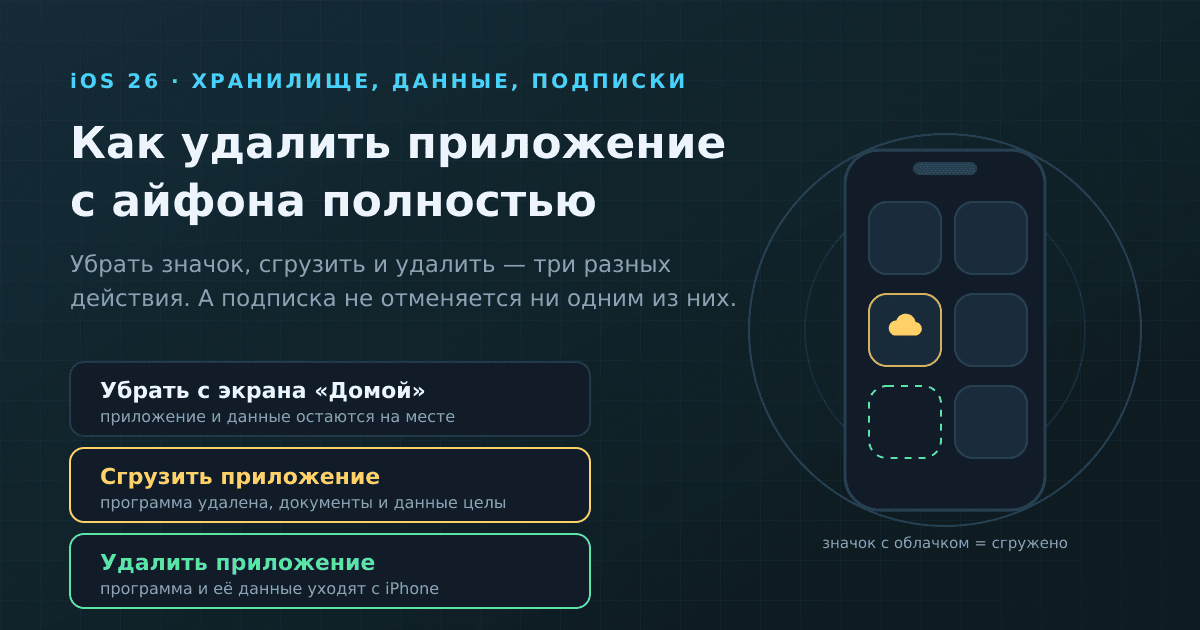

Если коротко: на айфоне есть три разных действия, которые в разговоре называют одним словом «удалить». Убрать значок с экрана «Домой» — приложение остаётся на месте целиком, просто исчезает с витрины. Сгрузить — программа уходит с устройства, а ваши документы и данные остаются. Удалить приложение — уходит и программа, и её данные на этом iPhone. И ни одно из трёх действий не отменяет подписку: деньги будут списываться дальше, пока вы не отмените её отдельно, в настройках своего Аккаунта Apple.
Меня зовут Денис Зайцев, я инженер умного дома. У меня на телефоне живёт три десятка приложений от разных производителей железа, половину из них я ставлю на один вечер, а потом сношу. За несколько лет такой практики я усвоил, где айфон ведёт себя не так, как ждёт человек, — и это всегда одно и то же место: люди думают, что значок на экране и есть приложение. А значок — это ярлык. Дальше разберём, что за ним стоит, и правильные действия вытекут из устройства системы сами собой.
Три действия, которые называют одним словом
Путаница появилась не на пустом месте. Раньше экран «Домой» был единственным местом, где жили значки: убрал значок — убрал приложение. Потом появилась библиотека приложений — крайний правый экран, куда автоматически складываются все установленные программы. Экран «Домой» стал витриной, а склад переехал отдельно. Поэтому в меню по долгому нажатию iOS честно спрашивает: убрать с витрины или вынести со склада.
Убрать с экрана «Домой»
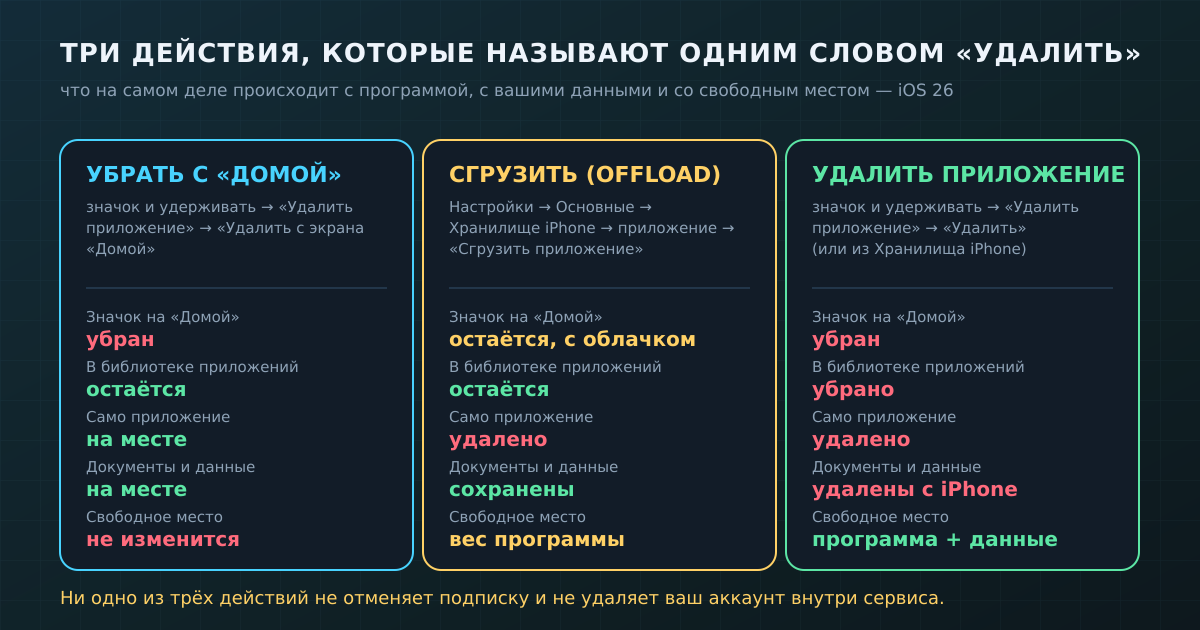
Коснитесь значка и удерживайте, выберите «Удалить приложение», а затем — «Удалить с экрана "Домой"». Приложение остаётся установленным, его данные на месте, память не освобождается ни на мегабайт. Найти его можно смахиванием влево до библиотеки приложений или через поиск: потяните вниз посреди экрана «Домой» и наберите название. Это уборка на рабочем столе, не более того.
Сгрузить приложение
Самое недооценённое действие. В русской iOS оно называется «Сгрузить приложение», в англоязычных инструкциях — offload. Система удаляет саму программу, то есть исполняемый код и всё, что она притащила из App Store, но сохраняет ваши документы и данные. Значок остаётся на экране, рядом с названием появляется маленькое облачко. Одно касание — и приложение возвращается вместе с настройками, историей и аккаунтом, как будто никуда не уходило (если оно всё ещё доступно в App Store).
Вручную это делается так: «Настройки» → «Основные» → «Хранилище iPhone» → выберите приложение → «Сгрузить приложение». На этом же экране видно, что именно весит: «Размер программы» освободится при сгрузке, «Документы и данные» останутся. Часто картина обратная ожиданиям: программа занимает 150 МБ, а её данные — четыре гигабайта, и сгрузка не поможет.
Есть и автоматический режим: «Настройки» → «Приложения» → App Store → включите «Сгружать неиспользуемые». Когда места станет мало, iPhone сам снесёт программы, которыми вы давно не пользовались, и оставит их данные — так это описано в руководстве пользователя iOS 26. Я держу этот переключатель включённым на всех домашних телефонах.
Удалить приложение
Полное удаление с устройства: коснитесь значка и удерживайте → «Удалить приложение» → «Удалить». Если значка на экране «Домой» уже нет, то же самое делается в библиотеке приложений — долгое нажатие на значок → «Удалить приложение» → «Удалить». Третий путь, самый удобный, когда цель — освободить место: «Настройки» → «Основные» → «Хранилище iPhone», там приложения отсортированы по весу, и видно, за кем идти первым.
Важная деталь, из-за которой потом возникают все вопросы: удаляются данные на этом iPhone. То, что приложение успело отправить в облако — своё собственное или iCloud, — остаётся жить там. Ваш аккаунт внутри сервиса тоже никуда не девается. Именно поэтому «удалил и переустановил» часто не лечит проблему в приложении: вернувшись, оно подтянет из облака ровно то же состояние.
Действие → Что с программой → Что с данными → Что с местом
Убрать с экрана «Домой» → остаётся установленной → остаются → не меняется
Сгрузить приложение → удаляется → остаются на iPhone → освобождается вес программы
Удалить приложение → удаляется → удаляются с iPhone → освобождается всё, что было на устройстве
Почему после удаления место не освободилось
Это второй по частоте вопрос после самого удаления, и причина обычно не одна, а несколько сразу.
Данные никуда не делись, потому что вы сгрузили, а не удалили. Проверяется за десять секунд: если значок на месте и рядом облачко — приложение сгружено, его документы и данные по-прежнему лежат в памяти. Чтобы забрать их, приложение надо именно удалить.
То, что приложение скачало, живёт отдельно от него. Мессенджер сохранил видео в фотоплёнку — оно осталось в «Фото». Навигатор скачал офлайн-карты в «Файлы» — они остались в «Файлах». Читалка выгрузила книги в iCloud Drive — они остались в iCloud Drive. Приложение к этим файлам больше не имеет отношения, для системы это ваши документы.
Удалённое не исчезает мгновенно. Фото и видео уходят в коллекцию «Недавно удалённые» и хранятся там 30 дней, после чего стираются со всех ваших устройств — так описано в руководстве Apple. Файлы в iCloud Drive так же попадают в «Недавно удалённые» и лежат там 30 дней. Пока этот срок не прошёл, место занято, и это не сбой, а страховка от случайного удаления. Хотите быстрее — очистите «Недавно удалённые» вручную.
Цифры в «Хранилище iPhone» пересчитываются не сразу. Экран собирает статистику в фоне, и после большой уборки категории — в том числе «Система» и «Другое» — могут показывать старые значения. Перезагрузите телефон и посмотрите снова. «Другое» — это не мусор, а системные кэши, логи, шрифты, обновления и кусочки потокового видео; система сама подчищает эту область, когда места становится мало.
Чего делать точно не надо — ставить «программы-чистильщики» и «ускорители памяти». На iOS у сторонней программы физически нет доступа к чужим данным и к системным разделам: песочница не пускает. Всё, что такая программа может, — показать красивую шкалу и попросить денег за подписку. Реальные рычаги ровно три: удалить приложения, удалить свои файлы и медиа, очистить «Недавно удалённые».
Подписка живёт отдельно от приложения
Здесь механизм важнее инструкции. Подписка оформлена не на значок и не на телефон, а на ваш Аккаунт Apple. Приложение — способ ею пользоваться, а не место, где она хранится. Поэтому можно удалить программу, сменить телефон, вообще перейти на Android — счёт всё равно будет выставляться раз в месяц, пока подписка активна. У меня так уходили деньги за приложение для управления светом, которым я не пользовался полтора года.
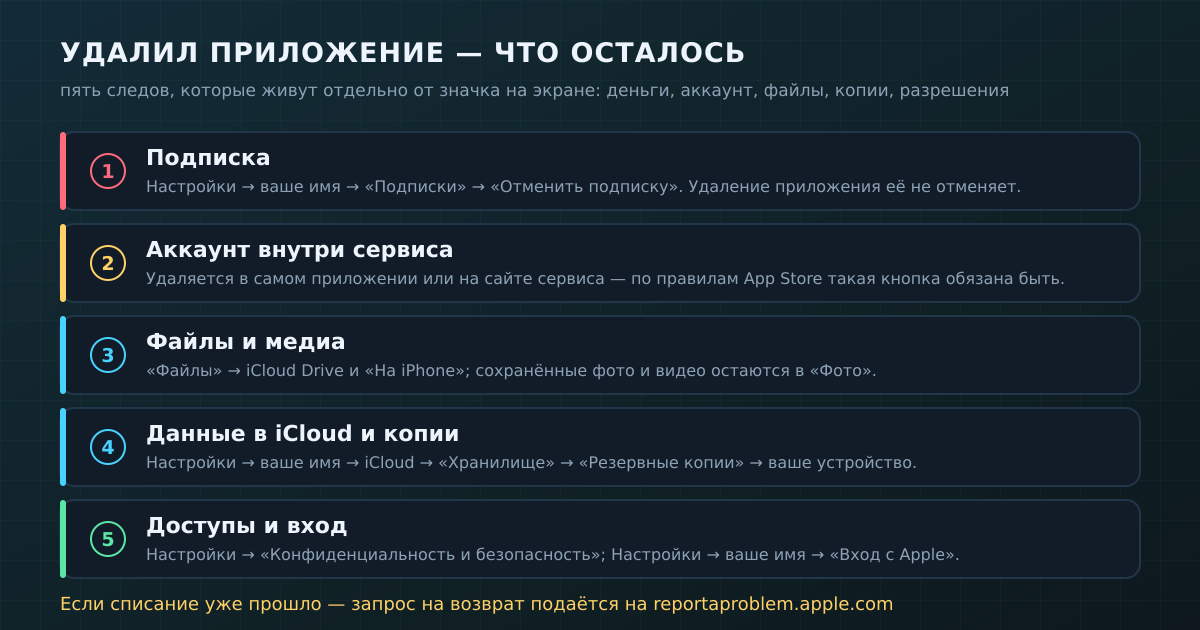
Путь один и короткий: «Настройки» → коснитесь своего имени вверху → «Подписки». Там перечислены и подписки Apple, и подписки, купленные внутри приложений из App Store. Откройте нужную — увидите дату следующего продления и сумму. Кнопка «Отменить подписку» (или «Отменить все сервисы», если в одной подписке несколько уровней) прекращает продление; оплаченный период при этом дорабатывает до конца, доступ не отнимают в ту же секунду.
Если подписки в списке нет, значит платёж уходит не через Apple: это может быть оплата на сайте сервиса или через банк. Проверить, что и с какого аккаунта у вас покупали, можно в App Store: коснитесь своего фото в правом верхнем углу → «Приложения и история покупок» → «История покупок».
Пробный период. Отменять его нужно заранее: Apple прямо просит отменять бесплатную или льготную подписку минимум за 24 часа до окончания пробного периода, иначе продление успеет пройти. Я ставлю напоминание на следующий же день после подключения триала — так надёжнее любой памяти.
Если списание уже прошло. Возврат запрашивают не в приложении и не у разработчика, а у Apple — на сайте reportaproblem.apple.com. Войдите со своим Аккаунтом Apple, нажмите строку «Мне нужно», выберите «Запросить возврат средств», укажите причину, выберите покупку и отправьте. Apple просит подождать 24–48 часов на обработку запроса; если решение положительное, деньги возвращаются на исходный способ оплаты, и на это нужно ещё время. Важная мелочь: пока платёж «в обработке» и квитанция не пришла, запросить возврат нельзя — надо дождаться письма-квитанции. И отдельно отмените саму подписку, иначе возврат будет, а следующее списание всё равно произойдёт.
Встроенные приложения Apple: что можно удалить
Вопреки распространённому мнению, большинство «яблочных» приложений сносится точно так же, как сторонние. По руководству пользователя iOS 26 удалить можно, среди прочего: «Книги», «Калькулятор», «Календарь», «Часы», «Компас», «Контакты», FaceTime, «Файлы», «Локатор», «Фитнес», Freeform, «Здоровье», «Дом», iTunes Store, «Дневник», «Лупа», «Почту», «Карты», «Рулетку», «Музыку», News, «Заметки», «Пароли», «Подкасты», «Напоминания», «Быстрые команды», «Акции», «Советы», «Перевод», TV, «Диктофон», Wallet, «Погоду». А вот «Камеру», «Фото», «Настройки», App Store, Safari, «Телефон» и «Сообщения» в России убрать нельзя — в странах Евросоюза список шире, там действуют отдельные правила.
Что при этом происходит. Apple предупреждает: вместе со встроенным приложением удаляются связанные с ним данные и файлы конфигурации, и это может задеть другие функции системы. Примеры из руководства говорят сами за себя: удалили «Контакты» — они остаются доступны в «Телефоне», «Сообщениях», «Почте» и FaceTime, но удалить отдельный контакт вы уже не сможете, пока не вернёте приложение. Удалили FaceTime — звонить и принимать вызовы можно из «Телефона» и «Контактов», а для SharePlay приложение придётся вернуть. Удалили «Локатор» — общий доступ к геопозиции и поиск устройств не выключаются, просто на этом телефоне вы перестанете видеть карту.
Возвращается всё одинаково: найдите приложение в App Store по точному названию и скачайте заново. Честное предупреждение — ради места это бессмысленно: встроенные приложения весят мало. Смысл в другом: убрать с глаз то, чем не пользуетесь.
Если приложение не удаляется
В меню нет пункта «Удалить приложение». Почти всегда это «Экранное время». Проверьте: «Настройки» → «Экранное время» → «Контент и конфиденциальность» → «Покупки в iTunes и App Store» → пункт «Удаление приложений» должен стоять в положении «Разрешить». Там же, кстати, живёт ограничение на установку новых программ — если у вас телефон ребёнка или вы когда-то настраивали ограничения и забыли, все запреты собраны в этом разделе. Если код-пароль Экранного времени забыт, его сбрасывают через Аккаунт Apple организатора семьи.
Приложение поставил работодатель. На корпоративных телефонах стоит профиль управления устройством, и он может запрещать удаление. Посмотреть, что установлено, можно в «Настройки» → «Основные» → «VPN и управление устройством». Удаление самого профиля снимает все связанные с ним настройки, приложения и данные — но на служебном телефоне это решение не ваше, сначала поговорите с администратором.
Приложение прямо сейчас качается или обновляется. Пока идёт загрузка, в контекстном меню вместо удаления предлагают приостановить или отменить её — сделайте это, и значок либо исчезнет сам, либо станет обычным. Зависшую загрузку часто лечит выключение и включение авиарежима или перезагрузка: дело обычно в сети, а не в приложении.
Приложение скрыто или заблокировано. В iOS можно спрятать приложение в защищённую папку библиотеки приложений или потребовать Face ID для запуска. Скрытое приложение не исчезло — его надо найти в самом низу библиотеки, в скрытой папке, разблокировать и только потом удалять.
Если цель не место, а приватность
Самый важный раздел и самый пропускаемый. Удаление приложения — это удаление клиента, а не ваших следов. Вот что остаётся и где это выключается.
Аккаунт внутри сервиса. Он живёт на серверах разработчика и после удаления приложения продолжает существовать вместе со всем, что вы туда загрузили. Удалять его нужно в самом сервисе. Хорошая новость: по правилам App Store (пункт 5.1.1 руководства по проверке приложений) любое приложение, которое позволяет создать аккаунт, обязано давать возможность удалить аккаунт прямо в приложении. То есть кнопка есть — ищите её в настройках профиля, обычно в самом низу. Порядок правильный такой: сначала удалить аккаунт, дождаться подтверждения, и только потом сносить приложение.
Данные в iCloud и в резервной копии. Многие приложения пишут в ваше хранилище iCloud, и это переживает удаление программы. Откройте «Настройки» → ваше имя → iCloud → «Хранилище» (или «Управление хранилищем аккаунта») → «Резервные копии» → имя вашего устройства. В списке приложений выключите те, копия которых вам больше не нужна: после подтверждения резервное копирование для приложения отключается, и все его данные удаляются из iCloud. Учтите обратную сторону — вернуть их будет неоткуда. Резервные копии устройств, которыми вы больше не пользуетесь, удаляются там же и хранятся после отключения 180 дней.
Файлы, которые приложение оставило в облаке. Откройте «Файлы» → «Обзор» → iCloud Drive: приложения нередко заводят там собственную папку. Удалите её — и не забудьте зайти в «Недавно удалённые», иначе файлы пролежат ещё 30 дней и продолжат занимать место в iCloud.
Выданные доступы. Разрешения на контакты, фото, микрофон, геопозицию выданы по названию приложения, и переустановка может их подхватить. Смотреть здесь: «Настройки» → «Конфиденциальность и безопасность» → выберите категорию («Контакты», «Фото», «Службы геолокации») и снимите галочки у тех, кого удалили. Рядом есть «Отчёт о конфиденциальности приложений» — он показывает, кто и когда пользовался доступами и на какие домены ходил.
Вход через Apple. Если вы регистрировались кнопкой «Войти с Apple», связь остаётся после удаления приложения. «Настройки» → ваше имя → «Вход с Apple» — там список сервисов; выберите нужный и нажмите «Удалить», чтобы прекратить использование. После этого вас выведет из аккаунта на устройстве. И отдельная тонкость: прекратить вход — не то же самое, что удалить аккаунт в сервисе; если вы пользовались функцией «Скрыть мою электронную почту», переадресацию на ваш реальный ящик отключают в «Настройки» → ваше имя → iCloud → «Скрыть мою электронную почту».
Удалить правильно за две минуты
Порядок, если хочется сделать всё за один заход. Первое — откройте приложение и удалите в нём аккаунт, если он был (настройки профиля, самый низ). Второе — «Настройки» → ваше имя → «Подписки»: отмените подписку и посмотрите дату окончания оплаченного периода. Третье — «Настройки» → «Основные» → «Хранилище iPhone» → приложение → «Удалить приложение». Четвёртое — «Настройки» → «Конфиденциальность и безопасность»: снимите выданные доступы. Пятое — если приложение пользовалось облаком: «Файлы» → iCloud Drive (удалить папку и очистить «Недавно удалённые») и «Настройки» → ваше имя → iCloud → «Хранилище» → «Резервные копии». И только теперь смотрите на счётчик свободного места — а лучше завтра, когда система пересчитает статистику.
Коротко
— «Убрать с экрана "Домой"» ничего не удаляет: приложение остаётся в библиотеке приложений вместе с данными.
— «Сгрузить» удаляет программу и сохраняет документы и данные; значок остаётся с облачком, одно касание — и всё вернулось. Автоматический режим: «Настройки» → «Приложения» → App Store → «Сгружать неиспользуемые».
— «Удалить приложение» убирает с этого iPhone и программу, и её данные; в облаке и на серверах сервиса всё остаётся.
— Место не освобождается мгновенно: медиа и файлы лежат в «Недавно удалённых» 30 дней, а счётчики хранилища пересчитываются в фоне. Программы-чистильщики на iOS бесполезны — доступа к чужим данным у них нет.
— Подписка привязана к Аккаунту Apple, а не к приложению: отменять в «Настройки» → ваше имя → «Подписки», пробный период — минимум за 24 часа до конца, возврат за уже прошедшее списание — на reportaproblem.apple.com.
— Приватность: сначала удалить аккаунт в самом сервисе (по правилам App Store такая кнопка обязана быть), потом — доступы, «Вход с Apple», файлы в iCloud Drive и данные приложения в резервной копии.
Пока нет комментариев