
Как обновить инструкцию службы поддержки по двум документам в Schai GPT

У руководителя поддержки есть действующая инструкция и отдельный файл с утверждёнными изменениями. Вставка одного пункта сдвигает соседние номера, а старая фраза «действуйте по пункту 2.2» внезапно ведёт к другому правилу. В Schai GPT можно приложить оба документа, получить список конкретных правок с опорой на исходники и после согласования собрать отдельный файл Word. Перед выдачей команде его нужно прогнать по нескольким обращениям и проверить ссылки на пункты.
Это Profile, гид по Schai GPT. Разберём учебный пример небольшой команды интернет-магазина, где старший смены обновляет инструкцию по входящим обращениям. К концу работы у него будут список согласованных правок и файл для проверки. У операторов пока остаётся действующая версия, по которой они отвечают покупателям.
Дайте каждому документу свою роль
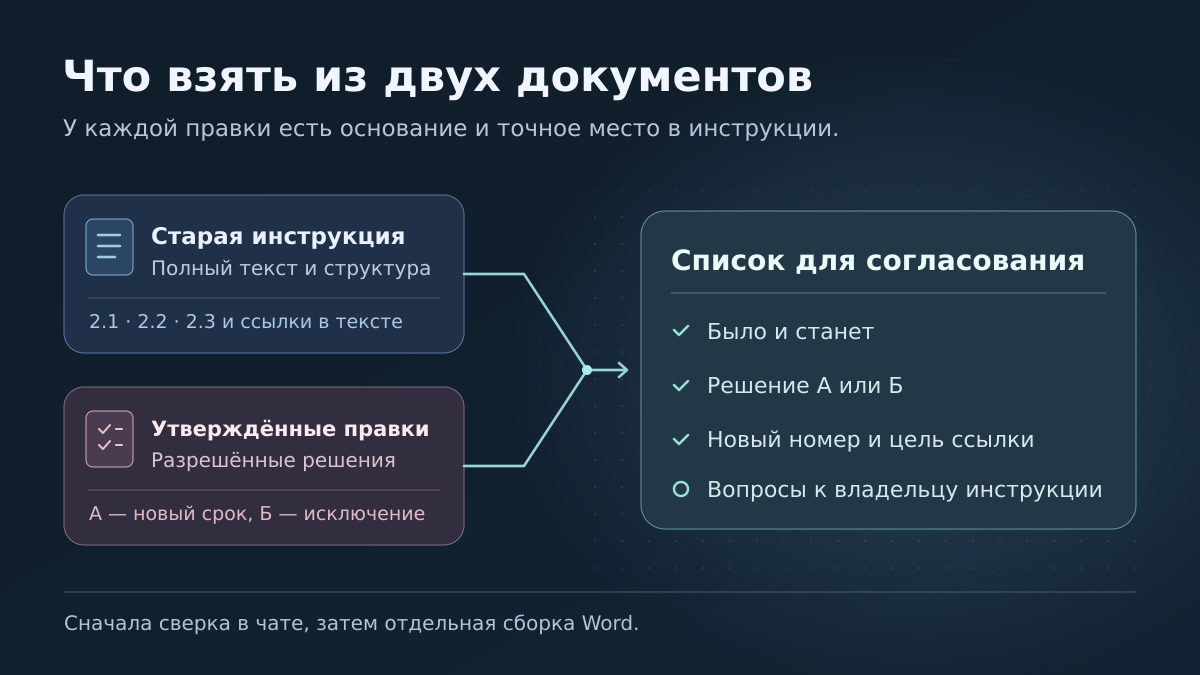
Допустим, в файле `podderzhka-v1.docx` пункт 2.1 даёт оператору четыре рабочих часа на первый ответ. Пункт 2.2 описывает передачу вопроса о возврате в профильную очередь: оператору нужен номер заказа. Пункт 2.3 содержит шаблон ответа о передаче и отсылает к 2.2. В разделе 3 перечислены поля карточки обращения. Эти поля в новой редакции тоже понадобятся оператору.
Второй файл, `utverzhdennye-izmeneniya.docx`, содержит два решения. Решение А сокращает срок первого ответа до двух рабочих часов. Решение Б вводит пункт о массовом сбое сразу после 2.1. Если старший смены подтвердил, что обращение связано с активным массовым сбоем, оператор связывает его с существующей карточкой инцидента. В первом ответе он сообщает время следующего обновления из этой карточки. Срок первого ответа при этом остаётся общим. Вопрос о возврате, который не связан со сбоем, идёт по обычному маршруту.
Первый файл служит базой целиком. Второй определяет, какие изменения разрешены. Такая постановка помогает не потерять разделы, которых нет в списке изменений. Фразу «собери инструкцию по двум файлам» легко понять как просьбу объединить всё найденное. Здесь полезно сразу указать, какой файл задаёт структуру, откуда брать новые условия и какой документ должен служить источником для каждой строки отчёта.
Прикрепите оба файла и начните со сверки
Войдите в Schai GPT и откройте отдельный чат для этой редакции. При первой загрузке интерфейс может попросить согласие с политикой обработки данных. Для обычного аккаунта и анализ вложений, и создание Word в проверенном коде требуют активного платного тарифа. При недоступных токенах генерация файла может остановиться. Для двух локальных DOCX хватает загрузки из чата. Подключение Google Диска в этой цепочке не требуется. Лимит анализа — до шести файлов за раз, по 20 МБ на файл.
Приложите оба файла к одному сообщению. Для первой реплики подходит запрос на чтение и сверку. Формулировка важна: в интерфейсе команда правки рядом с вложенными Word-файлами может запустить отдельный сценарий изменения приложенного документа. На этом этапе руководителю нужна карта расхождений в чате.
Первый запрос. «Сопоставь `podderzhka-v1.docx` и `utverzhdennye-izmeneniya.docx`. Первый файл — действующая инструкция. Второй — источник утверждённых решений. В ответе здесь перечисли правки: номер и заголовок пункта, короткая цитата из старого текста, решение А или Б, формулировка для новой версии и зависимые ссылки. Проверь обычный маршрут и исключение для массового сбоя. Отдельно укажи спорные места и недоступные фрагменты. Результат сейчас — список в чате».
Проверьте, что ответ опирается на оба файла. Открывающие строки документов могут совпадать, поэтому попросите две короткие контрольные цитаты: про номер заказа из действующей инструкции и про следующее обновление из решения Б. При длинном документе или сложном оформлении часть текста может оказаться за пределами переданного фрагмента. Если помощник видит только начало, загрузите читаемые копии затронутых разделов вместе с входящими ссылками на них. При сверке полной редакции держите исходник открытым рядом.
Согласуйте список, по которому можно принять работу
В учебном примере достаточно пяти строк. У каждой есть адрес в старой версии, основание и ожидаемый результат. Такой список позволяет проверить готовый файл поштучно и быстро найти, где расходятся ожидания руководителя и вывод ассистента.
1. Пункт 2.1. По решению А заменить «четыре рабочих часа» на «два рабочих часа» в норме о первом ответе. Проверить, что слово «рабочих» осталось.
2. Новый пункт 2.2. По решению Б после 2.1 вставить правило о подтверждённом активном массовом сбое. В нём нужны роль старшего смены, связь с существующей карточкой и время следующего обновления из неё.
3. Старый пункт 2.2 → новый 2.3. Из-за вставки по решению Б сдвинуть правило о возврате. Сохранить требование номера заказа для передачи в профильную очередь.
4. Старый пункт 2.3 → новый 2.4. Из-за той же вставки сдвинуть шаблон ответа о передаче. Содержательная правка шаблона сводится к следующей строке списка.
5. В шаблоне 2.4 исправить отсылку. «По пункту 2.2» означает прежнее правило о возврате, поэтому в новой редакции цель ссылки — «по пункту 2.3». Новый 2.2 теперь посвящён инциденту.
Последнюю строку легко пропустить, если проверять только заголовки. Более того, поиск по «2.2» даст два вида совпадений. В одном месте это новый заголовок о сбое, в другом — старая ссылка на возврат. Для каждой ссылки нужно открыть её цель и проверить смысл. Массовая замена всех «2.2» на «2.3» испортит как минимум новый заголовок.
В журнале можно отдельно записать проверку раздела 3. В обоих утверждённых решениях отсутствует указание менять поля карточки обращения. Значит, отличия в этом разделе потребуют объяснения. Если в решении Б недостаёт правила на случай, когда карточка есть, а время обновления в ней пропущено, это вопрос к владельцу инструкции. Его лучше закрыть до сборки файла. Модель способна предложить формулировку, а решение о том, что обещает поддержка, принимает человек.
Руководителю удобно отвечать по номерам строк. Допустим, помощник правильно перенёс возвраты в 2.3, но предложил убрать требование номера заказа, чтобы ускорить обработку. В согласовании достаточно указать третью строку и процитировать исходное условие. Попросите повторить итоговый список с этой поправкой, прежде чем переходить к файлу. Если в разговоре уже было несколько вариантов, скопируйте в последнее сообщение целиком именно принятый список. Так будет проще проверить, какое решение о номере заказа попало в запрос на сборку.
Попросите новый Word после согласования
Когда все строки подтверждены, отправьте отдельный запрос в том же чате. Выберите навык «Создавай документы». В нём есть кнопка формата Word. Выберите её и явно попросите новый DOCX. Читаемый текст вложений связан с пользователем и чатом, поэтому соседний диалог может не увидеть эти файлы.
Запрос на файл. «Пять правок согласованы. Подготовь отдельный файл Word `podderzhka-v2.docx` с полным текстом инструкции на основе `podderzhka-v1.docx`. Используй только пять указанных ниже правок. Ход нумерации — 2.1 первый ответ, 2.2 массовый сбой, 2.3 возвраты, 2.4 шаблон. В шаблоне ссылка на 2.3. Поля из раздела 3 перенеси из действующей версии. Журнал сверки оставь в чате. Если части базы недоступны, остановись и сообщи, чего не хватает». Вставьте согласованные пять строк в конец этого сообщения.
В результате нужен файл, который скачивается из сообщения и открывается в редакторе. Если помощник вернул только текст, проверьте, выбран ли формат Word, и повторите просьбу о создании отдельного файла на основе согласованного текста. При недоступном вложении вернитесь к сверке источников. На проверенной версии Schai GPT ссылка на сгенерированный документ действует сутки, поэтому получите копию сразу и храните её там, где ваша команда ведёт версии.
Если в исходнике важны фирменный шаблон, сложные таблицы или колонтитулы, сравните оформление в скачанной копии с исходником. Новый DOCX собирается заново из доступного содержания. Для точечных поправок в существующем шаблоне у Schai GPT есть отдельное редактирование приложенного DOCX. В этой задаче заранее согласуйте, какой результат нужен руководителю: отдельный файл с проверенным содержанием или версия исходного шаблона с сохранением оформления.
Прогоните новую инструкцию по трём обращениям
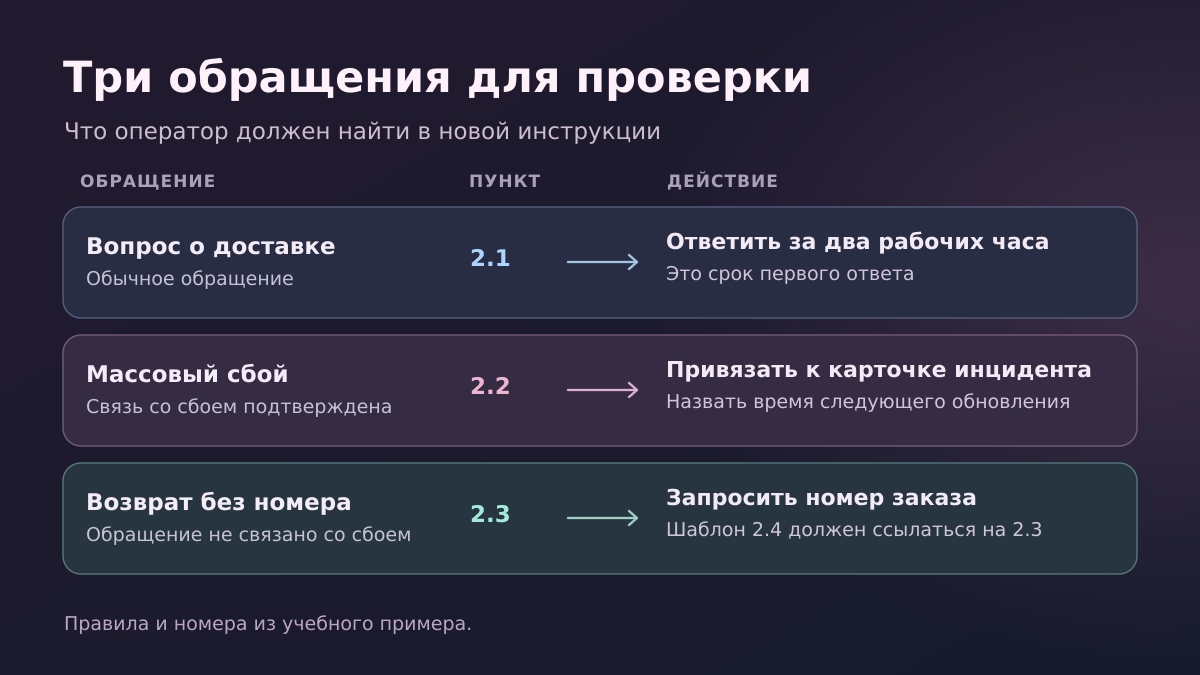
Обычный вопрос о доставке. Оператор пользуется пунктом 2.1. Первый ответ должен уйти в течение двух рабочих часов. Если в тексте, подсказке или примере осталось «четыре», проверьте это место против решения А. Отдельно следите за заменой «рабочих часов» на просто «часов». Это уже меняет правило.
Подтверждённый массовый сбой. Старший смены подтвердил связь обращения с активным инцидентом, в карточке указано следующее обновление в 15:00. Оператор добавляет связь с существующей карточкой, отвечает в общий срок и сообщает время обновления 15:00. Обещание «исправим к 15:00» было бы новым обязательством, которого в решении Б нет. Сверьте это различие в любом примере ответа, который модель добавила в документ.
Запрос на возврат без номера заказа. Массовый сбой к обращению отношения не имеет. Оператор запрашивает номер и лишь затем следует маршруту из 2.3. Если он открывает шаблон в 2.4, ссылка должна вести к возврату. Этот случай проверяет одновременно исключение, сохранённое условие передачи и перенумерацию.
Сравните версии перед выдачей команде
Откройте действующую инструкцию и скачанный DOCX. Если работаете в настольном Word для Windows, сравните два готовых документа через «Рецензирование». При стандартной настройке Word покажет отличия в третьем документе. Проверьте выбранную настройку вывода, чтобы исходники оставались отдельными. В LibreOffice Writer можно открыть новую версию и сравнить её с прежней, затем просмотреть вставки и удаления. В обоих случаях сравниваются полная старая и полная новая инструкция. Файл утверждённых решений нужен рядом как основание для сверки.
Просмотрите каждый фрагмент с различием. Его основание должно находиться в пяти согласованных строках. Изменение разбиения абзацев в новом файле можно оценить отдельно от смены смысла. Если пропала таблица полей обращения или условие передачи появилось в другом разделе дважды, вернитесь к соответствующему фрагменту и повторите проверку после исправления.
Проверьте номера в оглавлении, если оно есть, и откройте каждую ссылку на затронутые пункты. Встроенные перекрёстные ссылки и оглавление Word при необходимости нужно обновить как поля документа. Если «см. п. 2.2» было набрано вручную, пройдите по таким упоминаниям через поиск. Обновление полей обычный текст не меняет. Когда три обращения проходят проверку, человек сохраняет проверенный экземпляр в рабочей базе знаний и сообщает смене, какую редакцию использовать.
Коротко
Начните в Schai GPT со сверки двух файлов и проверьте основания для каждой правки. Согласуйте новую нумерацию вместе с указателями на старые пункты. Затем запросите отдельный DOCX, скачайте его и проверьте обычный случай, исключение и возврат. Готовая инструкция должна приводить оператора к одному и тому же решению и при чтении пункта, и при переходе по ссылке из шаблона.
Пока нет комментариев