


Список встреч удобно превратить в расписание за два прохода. Сначала попросите Schai GPT собрать черновик с датами, часовыми поясами, длительностью и вопросами к участникам. Затем сверьте занятость и добавьте в Google Календарь только согласованные события. Фраза «в четверг после обеда» остаётся в черновике до уточнения времени. Если уже созданную встречу нужно перенести, откройте её карточку в Google Календаре и измените время там.
Я веду Profile Schai. Возьмём условную команду небольшого агентства. Координатор работает по Москве, часть команды и клиент находятся в Берлине. Ему нужно поставить планирование спринта, выбрать время клиентского демо и уточнить условия разбора обратной связи. К концу сценария две согласованные встречи окажутся в календаре, а у третьей будет список вопросов, с которыми можно вернуться к коллегам.
Сначала разберите входящий список
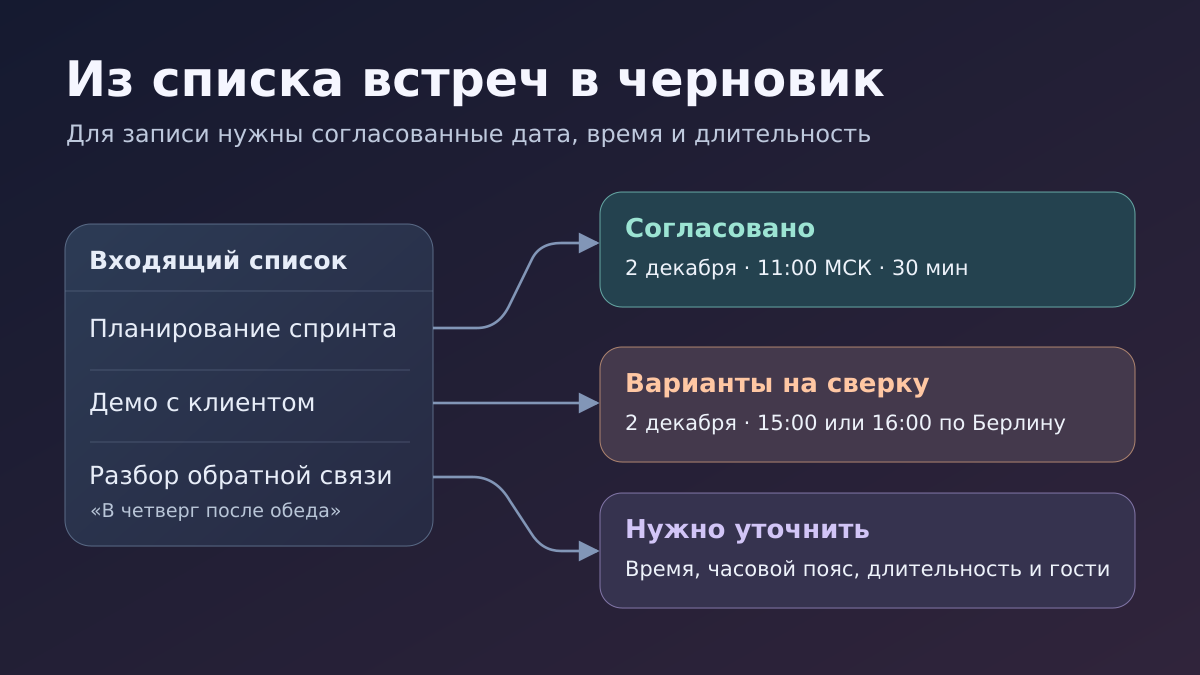
Пусть координатор собрал из переписки три строки. Планирование спринта согласовано на 2 декабря 2026 года в 11:00 по Москве, длительность 30 минут. Для демо клиент предложил на тот же день 15:00 или 16:00 по Берлину, длительность 45 минут. Про разбор обратной связи коллега написал «в четверг после обеда» без точного времени и длительности. В этих строках есть одна договорённость, два варианта для выбора и одна тема без слота.
Откройте чат и начните с запроса, который требует только черновик. «Из списка ниже собери расписание на 2–3 декабря 2026. Для каждой встречи выведи статус, дату, начало и конец по Москве и Берлину и вопросы к участникам. Различай согласованную встречу, варианты для согласования и строку с неизвестными данными. Пока ничего не добавляй в календарь». Вместо слов «по нашему времени» укажите город рядом с каждой исходной отметкой. Если нужен промежуток на подготовку или переход между встречами, добавьте его отдельным правилом.
В черновике спринт окажется в строке «Согласовано». Демо останется с двумя вариантами, пока вы не сверите занятость и не получите ответ клиента. У разбора обратной связи полезно спросить точное время, пояс, длительность и список обязательных участников. Такой результат можно отправить коллегам обычным сообщением. Участники увидят, какие решения от них нужны, даже если часть расписания пока нельзя оформить.
Подключите тот аккаунт Google, в котором нужна встреча
В Schai GPT откройте «Личный помощник», перейдите на вкладку Google и подключите нужный аккаунт. На экране согласия Google проверьте, какой адрес выбран и дан ли доступ к событиям. Календарное разрешение запрашивается уже в базовом подключении. Оно называется `calendar.events` и позволяет приложению просматривать и редактировать события в рамках доступов аккаунта. Области доступа Google Calendar API
Календарные команды Schai GPT в этом сценарии работают с основным календарём подключённого аккаунта. Если корпоративный календарь открыт у вас как дополнительный, проверьте его в самом Google Календаре. Там отдельно настраивается, кто видит занятость, кто видит подробности и кто может редактировать мероприятия. В рабочей организации правила предоставления доступа может задавать администратор. Права на календарь в справке Google
По текущей реализации для календарных команд требуется вход в Schai GPT и активное подключение Google. Отдельного календарного тарифа в обработчиках этих команд нет. Модель и расход чата подчиняются общим условиям вашего аккаунта Schai GPT. Если подключён личный аккаунт, а встречи ведутся в рабочем, сначала убедитесь, какой адрес отображается на вкладке Google и какой календарь у этого аккаунта основной.
Если рядом с Google появилась кнопка «Переподключить», пройдите выдачу доступа заново под рабочим аккаунтом. После возвращения в чат начните с запроса на чтение ближайших встреч. Сравните ответ с календарём в соседней вкладке, например по завтрашней планёрке. Так вы сразу заметите, если подключён другой аккаунт или нужная встреча находится в отдельном командном календаре.
Сведите часовые пояса к одним и тем же интервалам
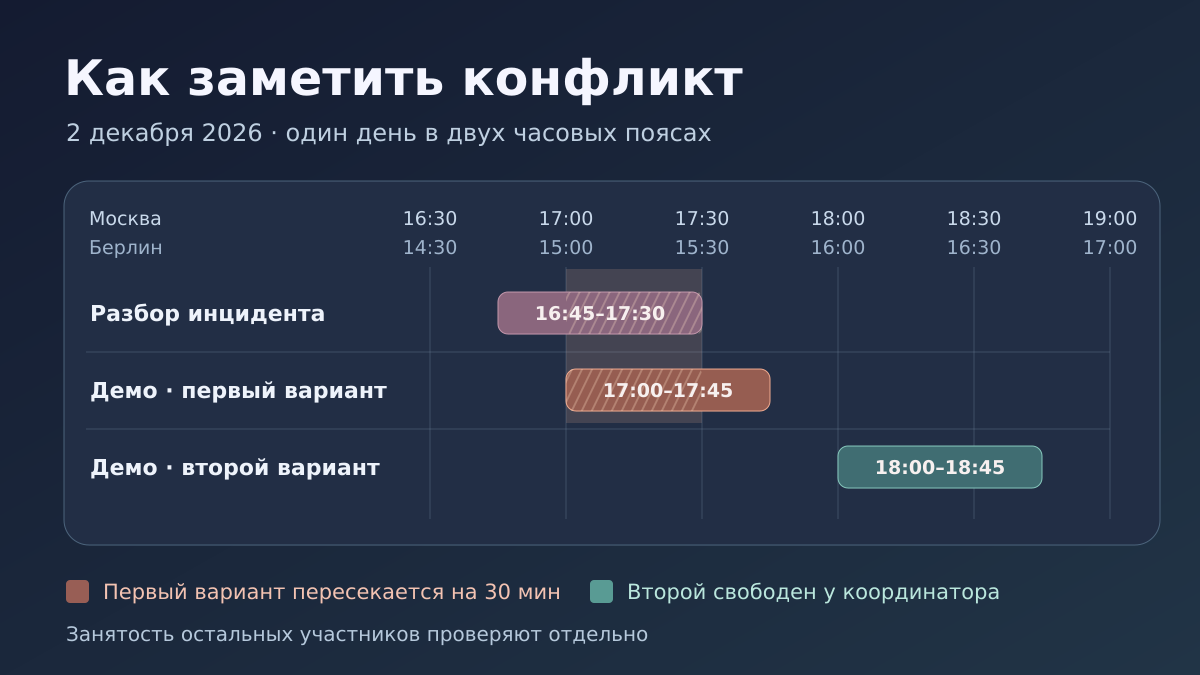
На 2 декабря разница между Москвой и Берлином составляет два часа. Планирование спринта с 11:00 до 11:30 по Москве соответствует 09:00–09:30 по Берлину. Первый вариант демо с 15:00 до 15:45 по Берлину занимает 17:00–17:45 по Москве. Второй вариант с 16:00 до 16:45 по Берлину означает 18:00–18:45 по Москве. Пересчитывайте сразу обе границы. Так легче заметить встречу, которая выходит за рабочие часы или захватывает следующий день.
Если нужно передать время другой команде, указывайте дату и город вместе. У Москвы и Берлина разница зависит от перехода Берлина на летнее время, поэтому декабрьский пересчёт не годится как правило на весь год. В Google Календаре время одного события отображается в часовом поясе каждого участника. Для ручной сверки можно вывести второй пояс рядом с основной сеткой. Часовые пояса в Google Календаре
Особенно внимательно читайте строки, где день назван словами. В нашем примере «в четверг» можно связать с 3 декабря, если вся переписка относится к неделе 30 ноября. Однако «после обеда» всё ещё оставляет широкий диапазон, а участники могут иметь в виду разные часы. Запишите дату как предположение, укажите, какую часть дня человек имел в виду, и спросите его о точном интервале. Это сохраняет полезную информацию даже без готового события.
Проверьте конфликты перед записью
Попросите Schai GPT показать ближайшие события из основного Google Календаря. Для проверки конкретного интервала откройте день в Google Календаре и посмотрите начало и конец соседних встреч. Короткий ответ чата показывает выборку ближайших событий, поэтому пустой ответ или отсутствие встречи в списке не удостоверяют свободное окно. Сверьте также подключённый аккаунт и дополнительные календари, если команда ими пользуется.
Допустим, 2 декабря с 16:45 до 17:30 по Москве уже идёт «Разбор инцидента». Первый вариант демо с 17:00 до 17:45 пересекается с ним на 30 минут. Второй начинается в 18:00 и оставляет полчаса после разбора. Он становится кандидатом. Достаточно, чтобы один обязательный участник был занят в это время, и согласование придётся продолжить. Если две встречи только соприкасаются границами, отдельно проверьте, хватает ли времени подготовиться между ними.
Для общей проверки в веб-версии Google Календаря откройте редактор мероприятия, укажите гостей и сравните доступные расписания на вкладке «Время». Здесь полезно даже право просмотра занятости. Если чьего-то календаря не видно, дождитесь подтверждения этого участника. В учебном примере клиент и команда согласовали 16:00–16:45 по Берлину, после чего координатор может записать демо на 18:00–18:45 по Москве. Как сравнить календари гостей
На этом этапе полезен короткий ответ человеку, который утверждает время. Например, координатор пишет клиенту «Можем 2 декабря с 16:00 до 16:45 по Берлину, это 18:00–18:45 по Москве. Подходит ли слот всем обязательным участникам?». Пока ответ не пришёл, отмечайте окно как предложенное. Если кто-то просит сдвинуть встречу на четверть часа, посчитайте новый конец и повторите проверку. Прежняя проверка относилась к другому интервалу.
Добавляйте согласованные встречи по одной
Для спринта используйте точный запрос. «Добавь в мой основной Google Календарь событие “Планирование спринта” на 2 декабря 2026 в 11:00 по Москве, длительность 30 минут». После проверки первой карточки можно отправить второй отдельный запрос. «Добавь “Демо с клиентом” на 2 декабря 2026 в 18:00 по Москве, длительность 45 минут». С одним событием в каждом запросе проще понять, что уже записано, и проверить время по карточке.
Команда из чата принимает название, начало и длительность. Если длительность опущена, в этом пути подставляется 60 минут. Когда чат распознал команду на запись и определил время, событие может появиться сразу. Поэтому отправляйте команду добавления только после согласования. Для записи используются напоминания календаря по умолчанию. Гостей, место, описание и ссылку на видеовстречу при необходимости заполните в открытой карточке Google Календаря. Какие сведения доступны в событии Google
Проверьте событие по сообщению об успешном добавлении и в самом календаре. Если чат вернул ссылку на карточку, откройте её. Сверьте календарь, дату, начало и конец, особенно если интерфейс показывает другой часовой пояс. При сбое связи сначала поищите событие по названию и времени в календаре. Повторная команда создания может дать дубль, если Google уже записал событие, а ответ не дошёл до чата. Строку «Разбор обратной связи» оставьте в списке, пока участники не заполнят пропуски.
Итог можно вести в том же списке, где появились исходные просьбы. Рядом со спринтом отметьте «в календаре» и время. Рядом с демо укажите «в календаре» и добавьте ссылку на карточку, если команда имеет к ней доступ. У разбора обратной связи оставьте имя человека, который должен уточнить детали. Когда координатор вернётся к переписке завтра, он увидит, какие строки требуют действий, без повторного создания уже записанных встреч.
Перенесите конкретное событие в Google Календаре
Допустим, после записи демо клиент просит перенести его на 3 декабря в 15:30 по Берлину. В Москве это 17:30, окончание при прежней длительности — 18:15. Сначала повторите проверку занятости на новый день. Затем попросите Schai GPT найти «Демо с клиентом», ориентируясь на прежнее начало 2 декабря в 18:00 по Москве. Если есть несколько встреч с тем же названием или чат вернул короткий список, найдите нужную карточку в календаре по исходной дате и времени.
Специализированной команды переноса в этой календарной связке Schai GPT нет. Откройте существующую карточку в Google Календаре, выберите редактирование, измените дату и время и сохраните. Так остаются привязанные к событию сведения, например приложенная повестка или уже добавленные гости. Если встречу организовал коллега и права редактирования у вас отсутствуют, попросите организатора внести изменение. Когда Google предлагает уведомить гостей, проверьте состав приглашённых и выберите, нужно ли отправить обновление.
Если демо входит в серию, при сохранении выберите «Только это мероприятие». В нашем примере должна переместиться одна карточка со 2 на 3 декабря. Проверьте, что она появилась в новом интервале, старый слот освободился, а соседние экземпляры серии сохранили время. Если нужно, попросите чат показать ближайшее демо ещё раз и сравните его время с карточкой. Как Google меняет один экземпляр серии
Коротко
Сначала соберите черновик с датами, длительностью и часовыми поясами. Согласуйте варианты и проверьте занятость основного календаря, гостей и нужных командных календарей. Затем добавьте подтверждённые встречи по одной и сверяйте каждую карточку. Для переноса найдите исходное событие и отредактируйте его в Google Календаре. Можно начать с небольшого списка на два дня. Попросите Schai GPT разложить его по статусам и вывести вопросы к участникам.
Пока нет комментариев