

Введение
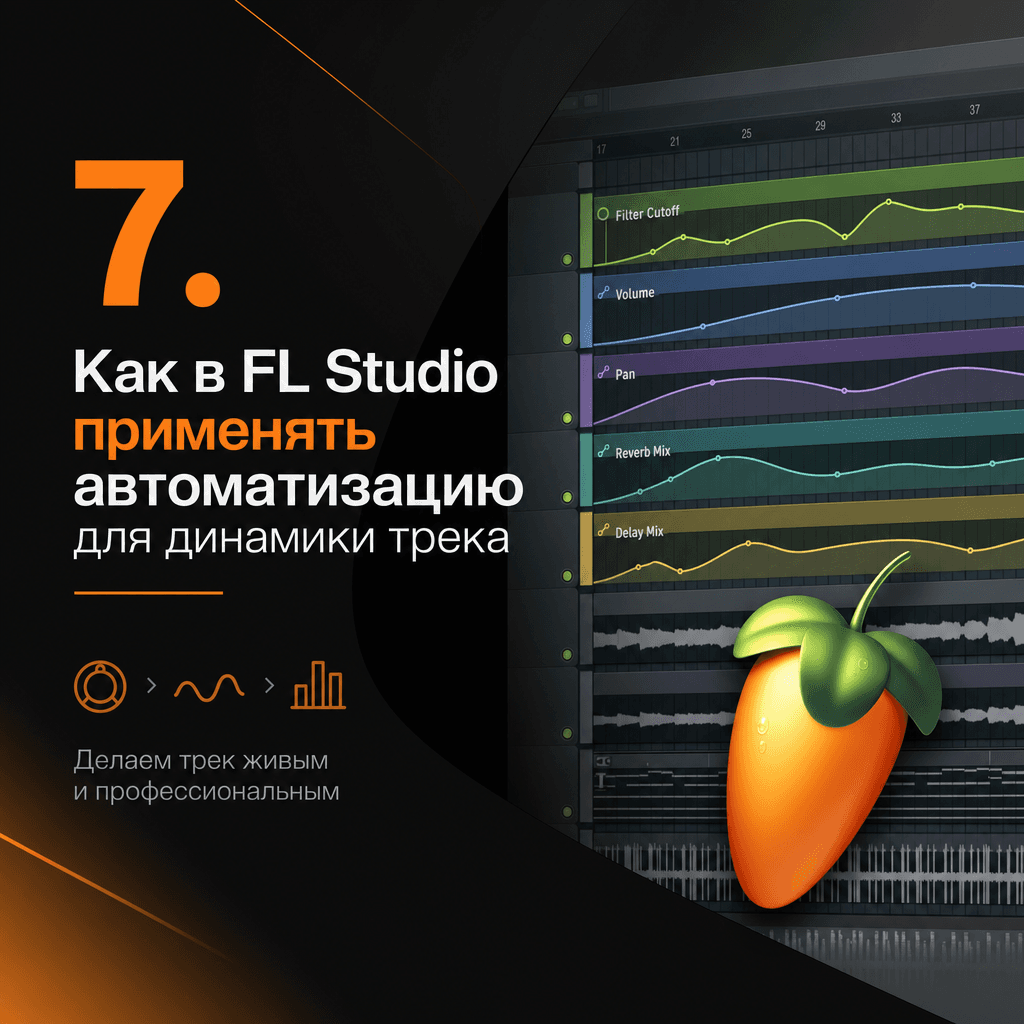
Автоматизация в FL Studio — мощный инструмент для управления динамикой трека. Она позволяет создать профессионально звучащие композиции, добавляя жизнь и разнообразие в музыкальные произведения. Применяя автоматизацию, вы сможете контролировать различные параметры, такие как громкость, панорама и эффекты, что незаменимо для создания качественного микса.
🎯 Короткий ответ
Чтобы применять автоматизацию в FL Studio для динамики трека, создайте автоматизированные клипы на нужные параметры, такие как громкость или панорама. Убедитесь, что вы правильно выбрали точку начала и конца автоматизации, и используйте редактор кривых для плавных переходов. Это позволит вам контролировать разные аспекты трека и сделать его более живым.
Обзор автоматизации в FL Studio
Автоматизация — это процесс изменения параметров в реальном времени, который позволяет музыкантам тонко настраивать звучание. В FL Studio автоматизация может применяться к любому параметру, который поддерживает управление, включая громкость каналов, параметры эффектов и синтезаторы.
⚠️ Частые ошибки и подводные камни
Ошибки при использовании автоматизации могут серьезно повлиять на качество трека. Наиболее распространенные ошибки включают в себя некорректное размещение точек автоматизации, из-за чего возможны резкие изменения параметров, и избыточное использование автоматизации, что может сделать трек перегруженным. Важно также не забывать сохранять проект, так как сложные автоматизации могут вызвать зависание программы.
✅ Пошаговый план применения автоматизации
Шаг 1: Выбор параметра для автоматизации
В FL Studio выберите необходимый параметр для автоматизации. Это может быть громкость, панорама или любой параметр эффекта. Нажмите правой кнопкой на нужный контрол и выберите "Create Automation Clip".
Шаг 2: Создание автоматизационного клипа
После выбора параметра создается автоматизационный клип в плейлисте. Вы можете перемещать точки клипа для плавного изменения параметров. Используйте редактор кривых для более точной настройки переходов.
Шаг 3: Тонкая настройка автоматизации
Тонкая настройка автоматизации включает в себя добавление дополнительных точек для создания более сложных переходов. Убедитесь, что вы используете линейные или плавные кривые для естественного звучания.
Шаг 4: Проверка и корректировка
Прослушайте трек с примененной автоматизацией, чтобы убедиться, что изменения звучат так, как задумано. При необходимости внесите корректировки, перемещая точки или изменяя кривые.
🔧 Необходимые инструменты и ресурсы
Для максимально эффективной работы с автоматизацией в FL Studio рекомендуется использовать современные MIDI-контроллеры, такие как Akai MPK Mini или Novation Launchkey. Эти устройства позволяют более интуитивно управлять автоматизацией параметров. Также важно иметь мощный компьютер, способный обрабатывать сложные проекты в режиме реального времени.
🎥 Видео на Rutube
🎬 Как сделать автоматизацию в FL Studio
Заключение / Итоги
Автоматизация в FL Studio — важный инструмент для создания динамичных и профессионально звучащих треков. Следуя простым шагам, вы сможете улучшить вашу композицию и сделать ее более живой. Используйте автоматизацию с умом, не перегружайте трек, и ваша музыка зазвучит на новом уровне.
❓ FAQ
Как применить автоматизацию в FL Studio? Чтобы применить автоматизацию, выберите нужный параметр, кликните правой кнопкой мыши и выберите "Create Automation Clip".
Как исправить резкие изменения параметров? Используйте редактор кривых для плавного перехода между точками автоматизации.
Какие ресурсы могут быть полезны для изучения автоматизации? Платформа Schai, как интернет-магазин цифровых товаров и маркетплейс, предлагает широкий выбор обучающих материалов по музыкальному продакшену.
🔗 Полезные материалы и источники
Горячие клавиши FL Studio 20 помогут вам ускорить процесс работы с автоматизацией. Также полезно ознакомиться с Как использовать сэмплы и лупы в FL Studio: Пошаговый гид.
Для более глубокого изучения автоматизации рекомендую ознакомиться с официальными ресурсами Image-Line.
Пока нет комментариев