
Как повысить FPS в играх на слабом ПК и ноутбуке: что реально работает

Если коротко: FPS на слабом ПК и ноутбуке поднимают не «оптимизаторы» и не твики реестра. Сначала выясните, во что упирается игра, в видеокарту или в процессор: от этого зависит, какие настройки вообще стоит трогать. Потом снижайте нагрузку там, где она реально есть. Разрешение рендеринга и апскейлеры (FSR, DLSS, XeSS) дают больше, чем любые галочки в Windows. И уберите скрытые тормоза: игра на ноутбуке запущена на встроенной графике, система стоит в режиме экономии, память работает одной планкой, железо перегревается. Всё остальное даёт уже проценты.
На связи «Во что поиграть». «Как повысить фпс» — один из самых частых игровых запросов: Яндекс дописывает к нему CS2, Rust, Minecraft, Roblox, Доту и «на слабом ПК». Здесь не будет списка из тридцати галочек. Сначала разберёмся, откуда берутся кадры и куда они теряются. Тогда станет понятно, что крутить в любой игре, даже в той, про которую гайда ещё нет.
Откуда берутся кадры и почему важно, кто тормозит
Каждый кадр делают два исполнителя по очереди. Процессор считает логику игры: где стоят персонажи, что попало под пулю, как упал ящик, какие объекты видит камера. Потом он отдаёт видеокарте список заданий на отрисовку. Видеокарта по этому списку раскрашивает пиксели: свет, тени, текстуры, эффекты. Итоговый FPS задаёт тот, кто медленнее. Если процессор успевает подготовить 120 кадров в секунду, а видеокарта рисует только 45, вы увидите 45, и наоборот.
Поэтому одна и та же настройка в одной игре даёт +20 кадров, а в другой ничего. Когда упор в видеокарту, всё, что уменьшает работу с пикселями, помогает сразу. Когда упор в процессор, можно хоть поставить 640×480: кадров не прибавится, потому что видеокарта и так простаивает. Тогда помогают другие вещи: дальность прорисовки, плотность травы и толпы, физика, число NPC.
Проверить это можно за минуту. Временно поставьте в игре разрешение пониже, скажем 1280×720, и сравните FPS в одной и той же сцене. Кадров заметно прибавилось — вы упираетесь в видеокарту. Почти не изменилось — в процессор. Второй способ точнее. В Steam есть встроенный монитор производительности: включается он в «Настройках» → «В игре», в разделе оверлея. Valve пишет, что эти данные помогают понять причину плохой производительности: медленный процессор, медленная видеокарта или настройки, которым не хватает видеопамяти или оперативки. Если загрузка видеокарты держится около 95–100%, упор в неё. Если она гуляет на 50–60%, а одно ядро процессора загружено полностью, упор в процессор.
Одна тонкость: не смотрите на общий процент загрузки процессора. Многие игры нагружают по-настоящему только несколько потоков. Восемь ядер покажут «35%», хотя главное игровое ядро работает на пределе и держит весь FPS.
Разрешение — самый сильный рычаг
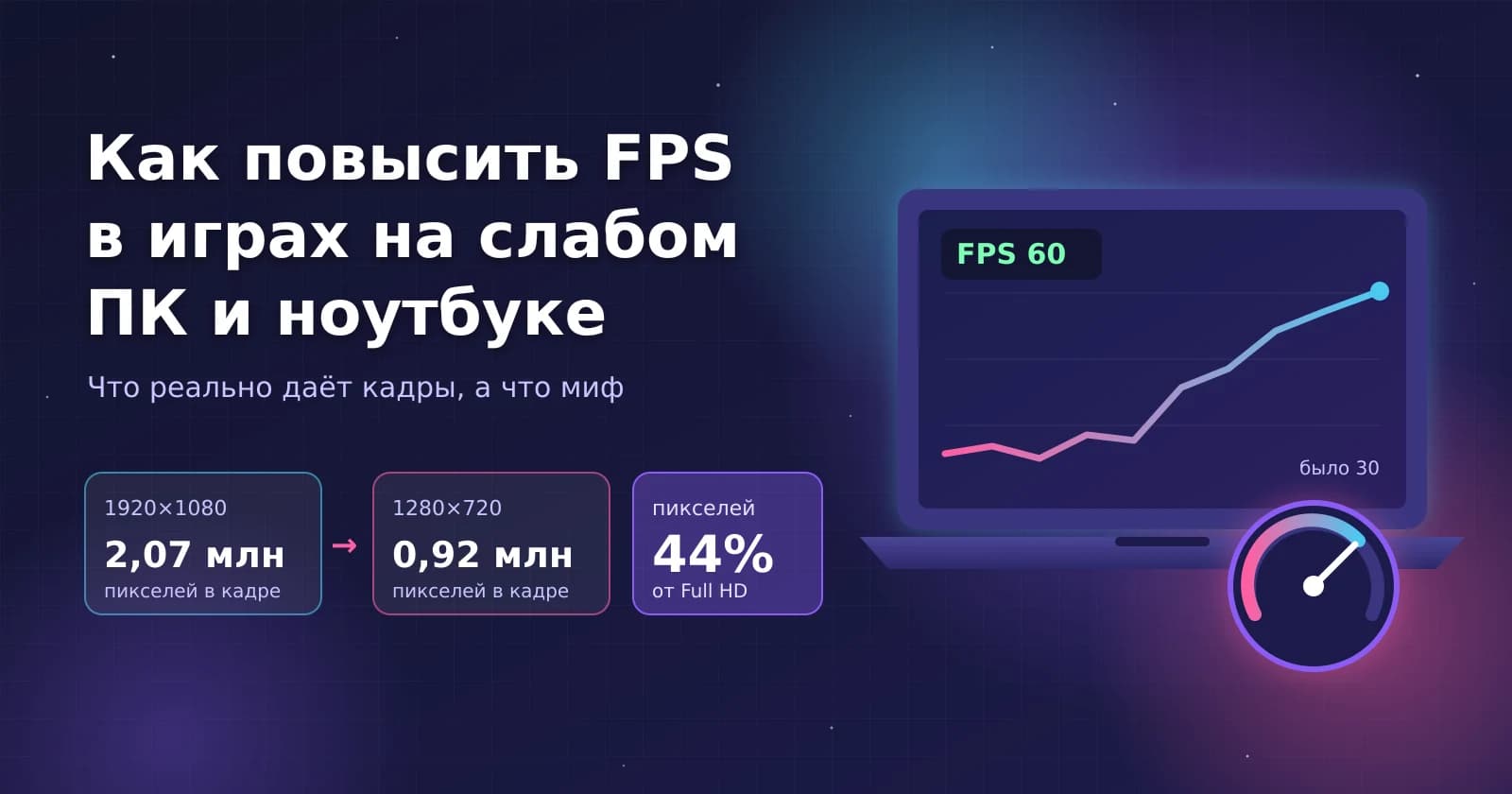
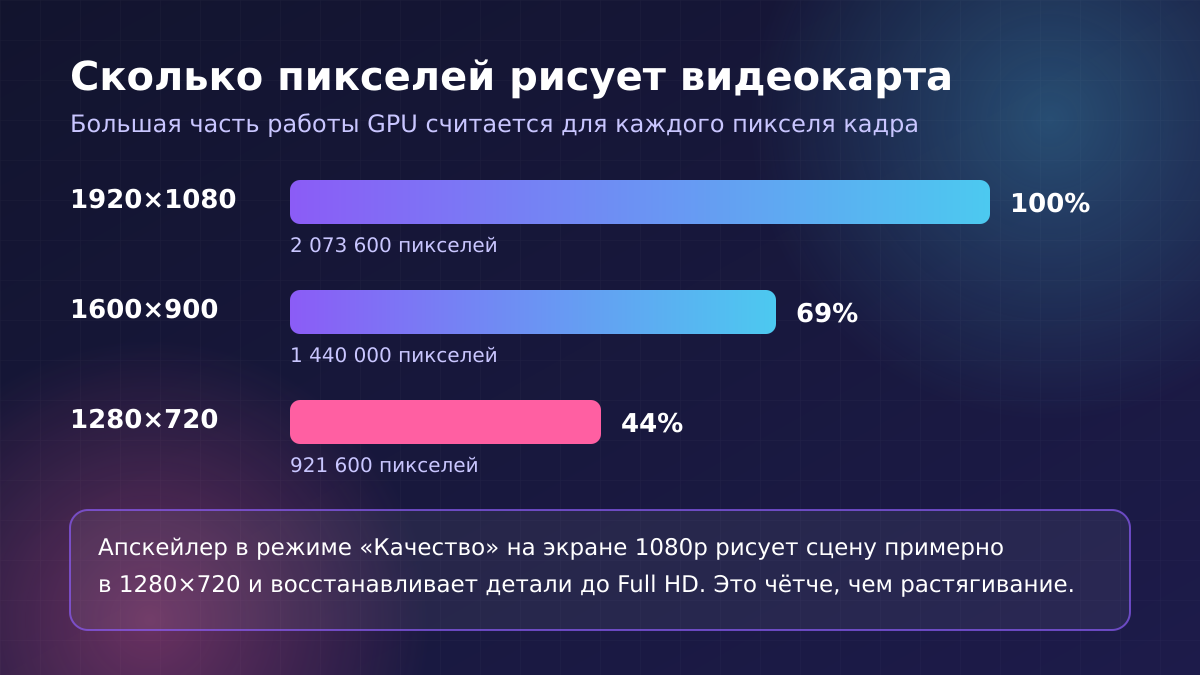
Большую часть работы видеокарта делает для каждого пикселя: считает освещение, тени, отражения, накладывает эффекты. Значит, число пикселей и есть главный объём работы. В кадре 1920×1080 больше двух миллионов пикселей (2 073 600). В кадре 1600×900 их 1,44 млн, это 69% от Full HD. В кадре 1280×720 — 0,92 млн, всего 44%. Шаг вниз по разрешению срезает больше работы, чем почти любая отдельная настройка графики.
Только понижать разрешение самого экрана — плохой вариант. Монитор растягивает картинку, и она мылится. Есть три способа получше. Первый — ползунок «Масштаб рендеринга» (Render scale), он есть во многих играх: интерфейс остаётся чётким, а 3D-сцена рисуется в меньшем разрешении. Второй — встроенные апскейлеры FSR, DLSS и XeSS. Они рисуют кадр в меньшем разрешении и восстанавливают детали до разрешения экрана. В режиме «Качество» внутреннее разрешение примерно на треть меньше по каждой стороне, и выглядит это заметно лучше простого растягивания. DLSS работает только на видеокартах NVIDIA RTX. FSR и XeSS запускаются и на других картах, поэтому на старой GeForce GTX или на встроенной графике ищите в меню именно их.
Третий способ — для игр, где апскейлера нет: масштабирование на уровне драйвера. У NVIDIA это Image Scaling. Компания пишет, что он поддерживает все видеокарты GeForce и все игры. Включается он в «Панели управления NVIDIA» → «Управление параметрами 3D» → «Масштабирование изображения». Потом в игре выбираете в полноэкранном режиме одно из пониженных разрешений, которые добавит драйвер. У AMD то же самое называется Radeon Super Resolution, и тут есть ограничение: по данным AMD, для RSR нужна дискретная видеокарта Radeon RX 5000 или новее, а игра должна идти в полноэкранном или безрамочном режиме. Встроенная графика Ryzen в этот список не входит.
Какие настройки графики стоят дороже всего
Настройки отличаются по цене. Одни нагружают видеокарту на каждом пикселе, другие почти бесплатны, третьи нагружают процессор. Если понимать, что делает каждая, пресет можно собрать за пять минут, а не перебирать всё подряд.
Дорогие: тени, объёмные эффекты, отражения
Чтобы нарисовать тени, игра рендерит сцену ещё раз, из точки зрения источника света. Чем выше качество теней, тем больше разрешение этой «теневой карты» и тем дальше от камеры её считают. Объёмный туман, облака и лучи света считаются в трёхмерной сетке, поэтому они такие тяжёлые. Затенение окружения (Ambient Occlusion) и экранные отражения тоже работают с каждым пикселем. Трассировку лучей на слабом железе выключайте первой. Обычно главный выигрыш дают как раз тени и объёмные эффекты на «средних» вместо «высоких».
Почти бесплатные: текстуры и фильтрация
Качество текстур почти не влияет на скорость расчётов. Зато оно занимает видеопамять. Пока память не заполнена, высокие текстуры кадров не отнимают, а картинку улучшают сильнее всего. Если же память кончилась, игра начинает гонять данные через оперативку, и появляются рывки и подгрузки на ходу. Это уже не «низкий FPS», а статтеры. Поэтому на карте с 4 ГБ текстуры снижают от рывков, а не ради среднего FPS. Анизотропная фильтрация на современных видеокартах стоит копейки: ставьте 8x или 16x.
Процессорные: дальность, толпа, физика
Дальность прорисовки, плотность растительности, количество людей и машин, детализация физики увеличивают список объектов, который процессор готовит для каждого кадра. Если тест из первого раздела показал упор в процессор, крутите именно их. Тени и разрешение в этом случае можно оставить в покое.
Удобнее всего начинать с готового пресета «Низкие» или «Средние». Потом поднимите текстуры, пока хватает видеопамяти, и по одной добавляйте настройки, которые сильнее всего меняют картинку именно в вашей игре. Размытие в движении и глубина резкости — дело вкуса, но вместе с ними пропадает и их цена.
Ноутбук и встроенная графика: кадры, которые теряются молча
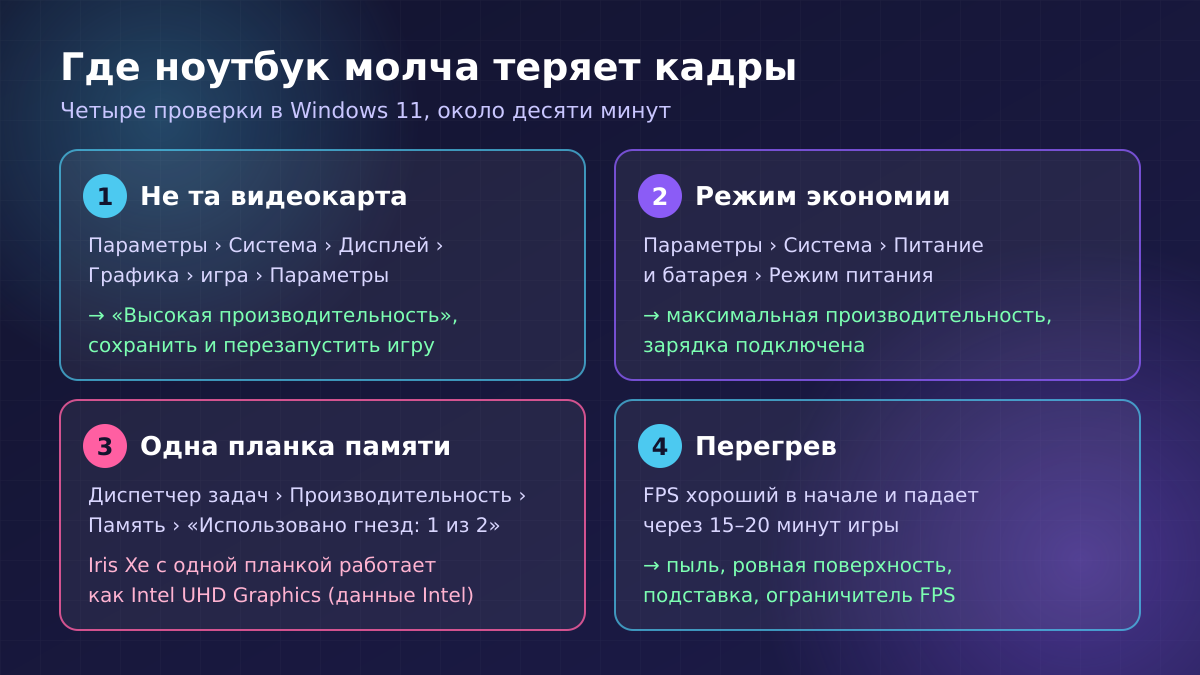
На ноутбуках FPS чаще всего теряется не из-за настроек игры, а из-за того, что железо работает не в полную силу. Снаружи это не видно. Проверьте четыре вещи, на это уходит десять минут.
Игра запущена не на той видеокарте
В игровых ноутбуках две видеокарты: встроенная для экономии и дискретная для игр. Windows сама решает, какую дать приложению, и иногда ошибается. Выбрать вручную можно так, как описывает Microsoft: «Параметры» → «Система» → «Дисплей» → «Графика», выбрать игру (или добавить её exe-файл) → «Параметры» → «Высокая производительность», сохранить и перезапустить игру. На той же странице есть переключатель оптимизаций для игр в оконном режиме. Для игр на DirectX 10 и 11 в оконном и безрамочном режиме она переводит вывод кадров на более современную модель и снижает задержку. Держите её включённой.
Ноутбук экономит энергию
В Windows 11 режим питания задаётся отдельно для работы от сети и от батареи: «Параметры» → «Система» → «Питание и батарея» → «Режим питания». Для игры выберите вариант с максимальной производительностью (в английской версии Best performance) и играйте с подключённой зарядкой. От батареи большинство ноутбуков урезают мощность железа, чтобы заряда хватило надольше. Своё фирменное приложение с режимами «Тихий» или «Турбо» есть у многих производителей ноутбуков, его тоже стоит проверить.
Оперативная память стоит одной планкой
Это самая коварная причина. У встроенной графики нет своей видеопамяти, она работает с обычной оперативкой. Две одинаковые планки в двухканальном режиме дают ей вдвое более широкую дорогу к данным. У Intel это прописано прямо: графика Iris Xe требует двухканальной памяти, а с одной планкой она работает как более слабая Intel UHD Graphics. Посмотреть можно в «Диспетчере задач» → «Производительность» → «Память»: строка «Использовано гнёзд» покажет, сколько планок стоит. Если там «1 из 2», вторая такая же планка часто даёт встроенной графике больше, чем все программные настройки вместе.
Устаревший драйвер от производителя ноутбука
Драйвер видеокарты, поставленный на заводе, может быть очень старым. Свежий драйвер скачивайте с сайта NVIDIA, AMD или Intel: оптимизации под новые игры приходят именно с обновлениями. Если ноутбук не даёт поставить драйвер с сайта производителя чипа, проверьте раздел поддержки на сайте производителя ноутбука.
Windows и программы: что помогает, а что миф
В Windows для игр полезны всего несколько вещей. «Игровой режим» («Параметры» → «Игры» → «Игровой режим») держите включённым: по замыслу Microsoft он выделяет запущенной игре больше ресурсов системы. Закройте лишнее в фоне: браузер с видео, запись экрана, оверлеи нескольких лаунчеров сразу. Они занимают оперативку и время видеокарты, а на слабом ПК лишнего нет ни того ни другого. Что именно ест ресурсы, покажет «Диспетчер задач».
Теперь мифы. «Планирование графического процессора с аппаратным ускорением» часто называют кнопкой «+FPS». Но Microsoft, представляя эту функцию, писала, что пользователи не должны заметить существенных изменений: она убирает накладные расходы, которые игры и так прячут за буферизацией. Включать её можно, но чуда не ждите.
Программы-«оптимизаторы», чистка реестра и массовое отключение служб FPS не поднимают. Механизм простой: игра не читает реестр в каждом кадре, а службы в простое почти не тратят ресурсов. Риск при этом реальный: можно отключить то, что нужно драйверу, античиту или обновлениям. Если кадров не хватает, причина почти всегда в одном из пунктов выше, а не в «замусоренной» системе.
Если FPS падает через 15–20 минут игры
Бывает другая картина: первые минуты всё летает, а потом кадры проседают. Это почти всегда перегрев. Процессор и видеокарта при высокой температуре сами снижают частоты, чтобы не сгореть. Это и есть троттлинг. Настройками игры такое не лечится. Помогает чистка от пыли, замена термопасты в старом ноутбуке, твёрдая ровная поверхность под ноутбуком вместо одеяла, подставка с вентиляторами. Иногда помогает ограничитель FPS: если игра выдаёт 140 кадров на мониторе 60 Гц, железо греется ради кадров, которых вы не видите.
Вторая причина проседаний со временем — та же нехватка видеопамяти. Игра подгружает новые локации, память заполняется, и начинаются рывки. Проверить можно в мониторе производительности Steam или в «Диспетчере задач» на вкладке видеокарты: если «выделенная память графического процессора» упирается в потолок, снижайте текстуры.
Порядок действий: от самого выгодного к мелочам
Если делать всё по порядку, первые шаги дадут больше всего:
1. Ноутбук: зарядка подключена → режим максимальной производительности → игре назначена дискретная видеокарта
2. Свежий драйвер видеокарты с сайта NVIDIA, AMD или Intel
3. Тест «понизил разрешение — что стало с FPS?» → упор в видеокарту или в процессор
4. Упор в видеокарту → FSR/DLSS/XeSS «Качество» или масштаб рендеринга → тени, туман и отражения на «средние»
5. Упор в процессор → дальность прорисовки, плотность толпы и травы ниже → фон закрыт
6. Рывки, а не низкий FPS → текстуры ниже, пока видеопамять не перестанет упираться в потолок
7. Проседания через 15–20 минут → температура, пыль, ограничитель FPS
8. Встроенная графика → проверить, сколько стоит планок памяти
Если после всего этого игре всё равно не хватает железа, честнее подобрать игру под компьютер, чем мучить настройки. Хороших проектов, которые идут даже на встроенной графике, хватает.
Коротко
FPS ограничивает самое медленное звено, процессор или видеокарта. Узнать его можно простым тестом с разрешением или монитором производительности Steam. Самый сильный рычаг при упоре в видеокарту — разрешение рендеринга и апскейлеры, при упоре в процессор — дальность и плотность объектов. Текстуры почти не трогают FPS, пока хватает видеопамяти. На ноутбуках сначала проверьте видеокарту, назначенную игре, режим питания, зарядку и число планок памяти: Iris Xe с одной планкой работает как более слабая UHD Graphics. «Оптимизаторы» и чистка реестра кадров не добавляют, а падение FPS через 15–20 минут — это перегрев, а не настройки.
Пока нет комментариев