

Если коротко: чтобы VST-плагин заработал в FL Studio, его нужно установить в папку, которую FL Studio умеет сканировать, затем выполнить сканирование с проверкой (Find more plugins с включённым Verify plugins) и только после этого добавлять в проект: инструменты — в Channel Rack, эффекты — в слоты микшера. Почти все проблемы вида «плагин не виден» решаются правильной папкой и повторным сканированием.
Я Ozven, продюсер и композитор проекта Schai. В студии я каждый день собираю треки в FL Studio, и вопрос «почему плагин не появился в списке» мне знаком не понаслышке. Расскажу не просто порядок кликов, а как программа вообще находит плагины, потому что из этого следуют все решения.
Что такое VST-плагин и как FL Studio его находит
VST — это формат подключаемых модулей: синтезаторов, сэмплеров и эффектов. Синтезатор (инструмент) создаёт звук, эффект обрабатывает уже готовый. FL Studio сама не лезет в произвольные папки компьютера и не «видит» плагин, как только вы его скачали. Она ведёт собственную базу данных плагинов, которую заполняет во время сканирования.
Из этого вытекает главный принцип: плагин попадает в меню только после того, как база обновилась. Установили плагин при открытой программе — скорее всего, придётся запустить сканирование вручную. Это не баг, а устройство базы.
Есть и разница между форматами. Как сказано в руководстве Image-Line по настройкам, дополнительные папки поиска работают только для плагинов VST 1 и VST 2, а VST 3 и AU должны находиться в стандартных системных папках. Поэтому, если плагин в формате VST3 установился в нестандартное место, добавлением папки в настройках вы его не вылечите — установщик нужно запустить заново и оставить путь по умолчанию.
Шаг 1. Установка плагина
Запускайте установщик производителя и по возможности выбирайте формат VST3 и разрядность 64 бит. В установщике часто есть список форматов (VST, VST3, AAX): оставляйте VST3, а лишние форматы можно снять, чтобы в списке не появлялись дубликаты.
Если плагин поставляется без установщика, просто папкой с файлом .dll, положите его в любую постоянную папку, например на отдельный диск с плагинами. Такой вариант годится только для VST 2, и путь к этой папке потом придётся добавить в FL Studio вручную, о чём ниже.
Закройте FL Studio на время установки, если установщик об этом просит. Некоторые установщики просят перезагрузки: не пренебрегайте, особенно если плагину требуется лицензия или драйвер.
Шаг 2. Сканирование плагинов
В FL Studio сканирование запускается из настроек менеджера плагинов (раздел Manage plugins в настройках файлов). Версии программы немного отличаются по названиям меню, поэтому сверяйтесь с руководством для вашей версии.
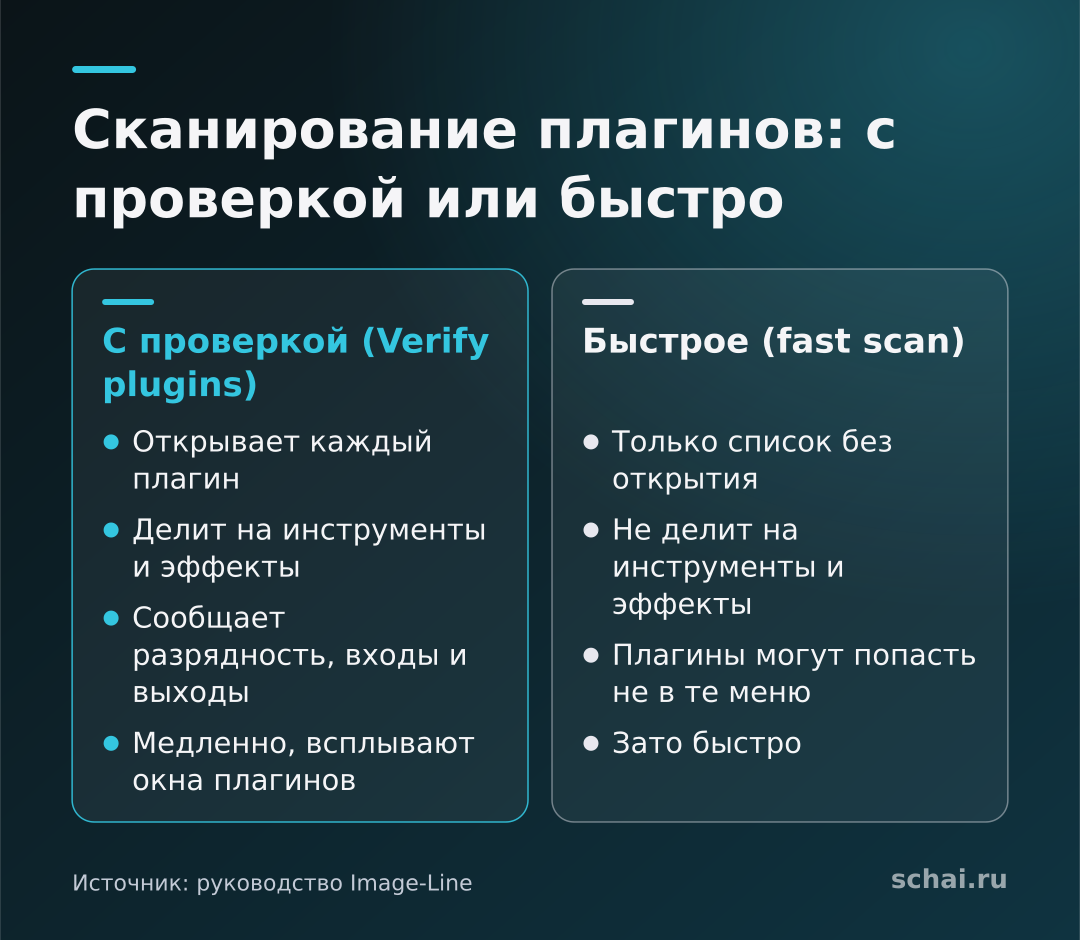
Image-Line в том же руководстве перечисляет режимы. Рекомендуемый: Find more plugins с включённым Verify plugins. При такой проверке программа открывает каждый плагин, определяет, инструмент это (generator) или эффект, сообщает разрядность (32 или 64 бит) и список входов и выходов. Минус — это медленно, и во время сканирования могут появляться окна плагинов, которые придётся закрывать.
Быстрое сканирование включается, если снять флажок Scan and verify: программа просто составляет список установленных плагинов без их открытия. Тот же режим есть в браузере как «Refresh plugin list (fast scan)». Он быстрее, но плагины не будут разложены на инструменты и эффекты, и они могут оказаться не в тех меню.
Среди параметров стоит знать два:
Rescan previously verified plugins — повторно проверяет то, что уже проверялось, на случай, если что-то изменилось (например, вы обновили плагин). Работает только вместе с включённой опцией Verify plugins.
Rescan plugins with errors — повторяет попытку для плагинов, которые во время прошлого сканирования выдали ошибку. Это самый частый способ вернуть «потерявшийся» плагин.
Также в списке есть переключатели: объединять пресеты VST и VST3-версии одного плагина (тогда FL Studio сначала пробует версию VST3), объединять 32- и 64-битные версии, а Always rescan Waves plugins исключает плагины Waves из полной проверки, чтобы не ждать из-за них.
Шаг 3. Добавляем свою папку для VST 2
Если у вас плагины VST 2 лежат вне стандартных мест, нужно добавить путь поиска. В руководстве он назван Plugin search paths (раньше «VST extra search folders»). Нажимаете значок «+ Folder», выбираете папку и подтверждаете. После этого следующее сканирование её учтёт. Папок можно добавить сколько угодно, а удалить получится только добавленные вами, стандартные пути убрать нельзя. Сами папки в браузере не отображаются, видны только найденные плагины.
Шаг 4. Как добавить плагин в проект
Инструмент добавляется в Channel Rack: нажимаете значок «+» внизу списка каналов и выбираете плагин в меню. Если он не отображается, значит, он не попал в базу как инструмент. Это ещё один довод в пользу сканирования с проверкой.
Эффект вставляется в слот микшера: выбираете нужную дорожку, открываете любой свободный слот и выбираете эффект из меню. Эффекты обрабатывают звук последовательно сверху вниз, поэтому порядок слотов имеет значение. Так, эквалайзер до компрессора и после него звучат по-разному.
Плагин добавлен, но звука нет? Проверьте, что нотам на пианоролле назначен именно этот канал, а у канала на микшере выбран нужный вход. Для начала достаточно такой цепочки: инструмент — канал в микшере — мастер.
Что делать, если плагин не появился
Проверка по порядку, от простого к сложному.
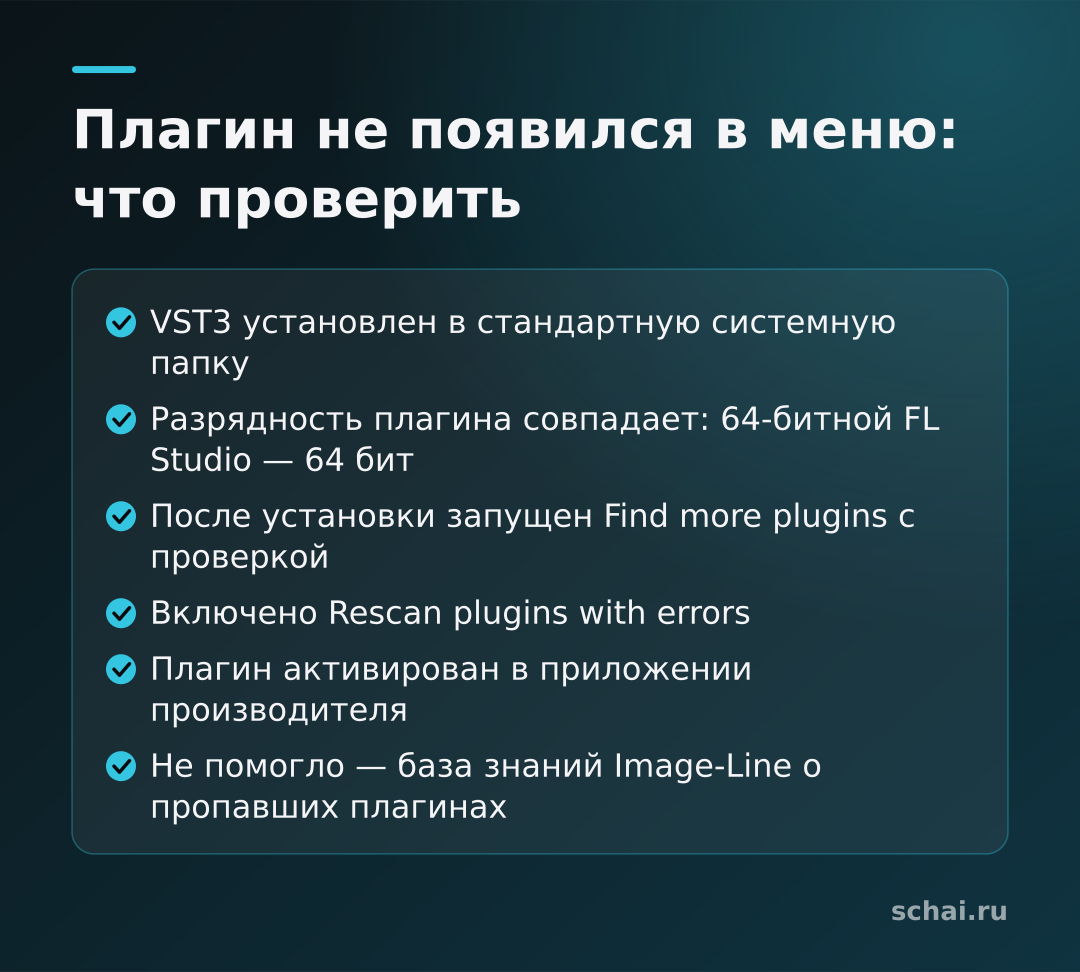
Установлен ли плагин в стандартную папку? Для VST3 других вариантов нет.
Совпадает ли разрядность? Если вы запускаете 64-битную FL Studio, нужен 64-битный плагин. В отчёте о сканировании как раз указана разрядность.
Запускали ли вы сканирование после установки? Выполните Find more plugins с включённой проверкой и опцией повторного сканирования плагинов с ошибками.
Мешает ли лицензия? Некоторые плагины требуют активации через приложение производителя: без неё они могут не открываться и выдавать ошибку на сканировании.
Если ничего не помогло, обратитесь к странице базы знаний Image-Line о пропавших плагинах: там описан сценарий, когда плагины внезапно исчезают из меню Add, и предложен шаг с полным сканированием.
Если вы работаете не только в FL Studio, у нас есть похожие материалы для других программ.
Советы, чтобы плагинов не стало слишком много
Хранить плагины стоит организованно: один формат, одна версия, без дубликатов. Чем больше плагинов, тем дольше сканирование, поэтому устаревшие и ненужные удаляйте. Любите пробовать много синтезаторов — пользуйтесь пробными версиями, но не оставляйте их навсегда.
Следите за нагрузкой на процессор: каждый плагин в проекте использует часть ресурсов компьютера. Если проект начал трещать, замораживайте тяжёлые дорожки — рендерите их в аудио. Сводить удобнее, когда голосов не слишком много.
Коротко
VST-плагин работает в FL Studio, если он установлен в правильную папку, найден сканированием и корректно определён как инструмент или эффект. Сканируйте с проверкой и повторяйте поиск плагинов с ошибками. VST3 всегда ставьте в стандартные пути, VST 2 можно держать в своей папке, добавив её в Plugin search paths. Инструмент вставляйте через Channel Rack, эффект — в слот микшера.
Пока нет комментариев