
HDMI или DisplayPort: что лучше для игрового монитора и почему кабель режет герцы

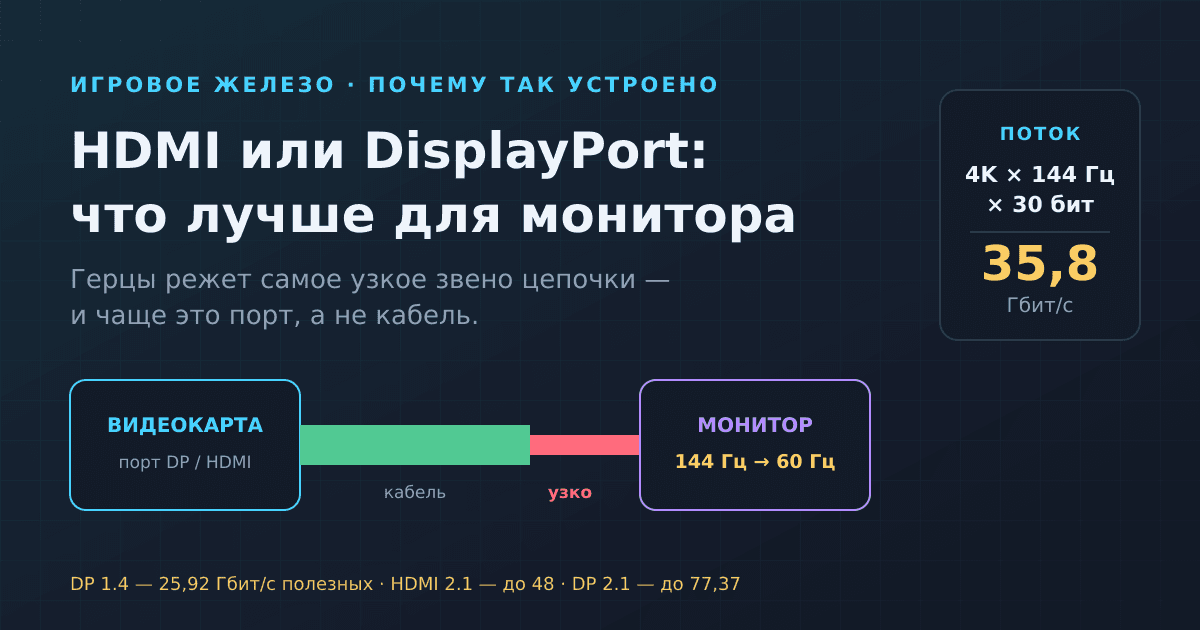
Если коротко: для игрового монитора на ПК обычно лучше DisplayPort, а для консоли и телевизора — HDMI 2.1. Но решает не название разъёма, а пропускная способность всей цепочки: порт видеокарты → кабель → порт монитора. Картинка 4K при 144 Гц — это около 29–36 гигабит в секунду только «чистых» пикселей, и если хоть одно звено рассчитано на меньшее, система молча снижает частоту, глубину цвета или разрешение. Поэтому «не тот» кабель или «не тот» порт режет герцы, даже когда на коробке написано правильное слово.
Мы в «Во что поиграть» обычно советуем, во что поиграть вечером, но один вопрос в личке приходит чаще любых игровых: «Купил монитор на 144 (165, 240) Гц, а Windows показывает 60. Что сломалось?» Чаще всего ничего не сломалось. Просто в цепочке есть узкое место, и чтобы его найти, нужно один раз понять, как сигнал вообще бежит по проводу.
Монитор не получает «картинку» — он получает поток битов
Видеокарта не передаёт монитору «изображение» целиком. Она шлёт каждый пиксель каждого кадра отдельно: три цветовых канала, у каждого — 8 или 10 бит. Отсюда простая формула, на которой держится вся статья:
поток ≈ ширина × высота × частота × биты на пиксель
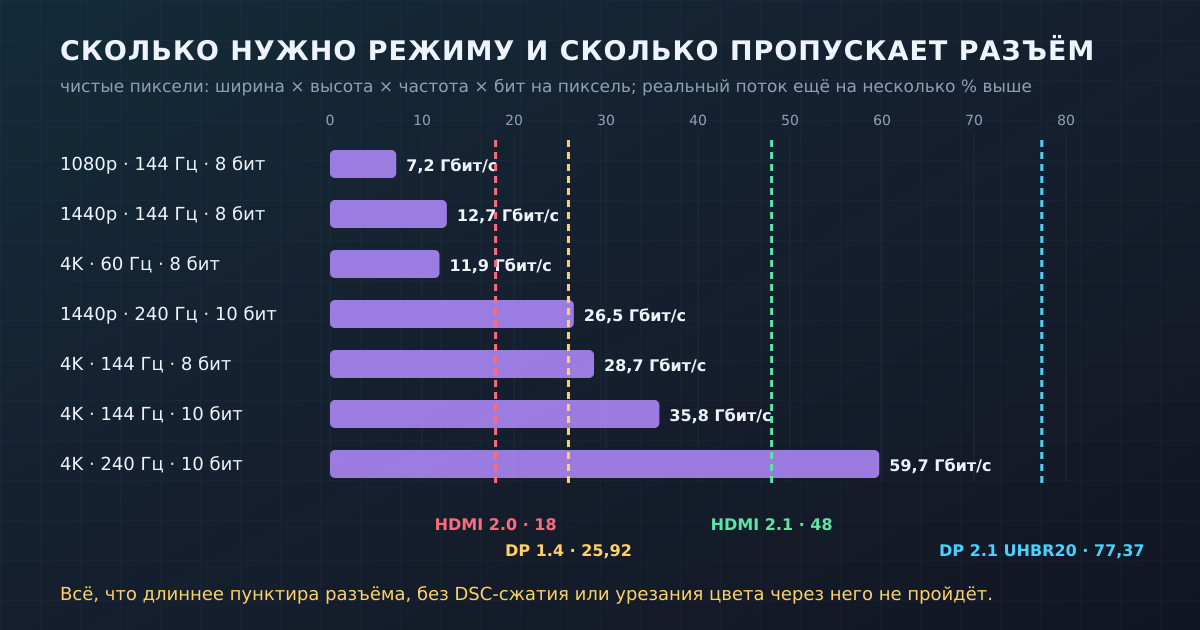
Посчитаем 4K при 144 Гц с обычным 8-битным цветом (24 бита на пиксель): 3840 × 2160 × 144 × 24 ≈ 28,7 Гбит/с. Включите HDR с 10 битами на канал — уже 35,8 Гбит/с. И это только сами пиксели: к ним добавляются интервалы гашения между строками и кадрами, звук и служебное кодирование, которое защищает сигнал от ошибок. Реальная нагрузка на провод ещё выше.
Для сравнения: Full HD при 144 Гц — около 7,2 Гбит/с, 1440p при 144 Гц — 12,7 Гбит/с. Разница с 4K — в разы. Именно поэтому на старом подключении 1080p/144 обычно «просто работает», а 4K/144 упирается в потолок.
Отсюда главный вывод: частота обновления — это не настройка монитора, которую можно «выкрутить». Это договорённость. При подключении монитор сообщает видеокарте, какие режимы умеет, видеокарта сверяет их со своими возможностями и возможностями канала, и в списке Windows остаются только те режимы, которые пролезают в трубу. Если не пролезает 144 Гц — его просто не будет в меню, и никакой ошибки вы не увидите.
Сколько пропускают HDMI и DisplayPort разных версий
Теперь — размер трубы. Тут важно отличать «сырую» скорость линии от полезной: часть битов уходит на кодирование. VESA, которая разрабатывает DisplayPort, приводит эту арифметику прямо в анонсе DisplayPort 2.0: у DP 1.4a четыре линии по 8,1 Гбит/с дают 32,4 Гбит/с, но после кодирования 8b/10b полезных остаётся 25,92 Гбит/с. DP 2.0 и вышедший позже 2.1 поднимают скорость до 20 Гбит/с на линию и переходят на экономное кодирование 128b/132b — получается до 77,37 Гбит/с полезной нагрузки, почти втрое больше.
У HDMI цифры такие. Кабели категории Premium High Speed, по данным HDMI Licensing Administrator, рассчитаны на 18 Гбит/с — это поколение HDMI 2.0 с потолком 4K при 60 Гц. HDMI 2.1 поднял планку до 48 Гбит/с и ввёл кабель Ultra High Speed. А в 2025 году вышла спецификация HDMI 2.2 с полосой до 96 Гбит/с и новым кабелем Ultra96 — пока это задел на будущее, игровых мониторов под неё почти нет.
Сведём в одну таблицу, где столбцы — разъём, сколько пропускает и что из этого следует для 4K:
HDMI 2.0 → 18 Гбит/с по линии → 4K только до 60 Гц
DisplayPort 1.4 → 25,92 Гбит/с полезных → 4K/144 только со сжатием DSC или урезанным цветом
HDMI 2.1 (полная скорость) → 48 Гбит/с по линии → 4K/144 с 10-битным цветом без сжатия
DisplayPort 2.1 UHBR20 → 77,37 Гбит/с полезных → 4K/240 с 10-битным цветом без сжатия
HDMI 2.2 → до 96 Гбит/с → запас под будущие режимы
Видно, что вопрос «HDMI или DisplayPort что лучше» в лоб не решается: старый DisplayPort 1.4 уступает полноценному HDMI 2.1, а свежий DP 2.1 обгоняет оба. Сравнивать нужно не бренды разъёмов, а их версии и реальные режимы.
Ловушка «HDMI 2.1»: номер версии — это не скорость
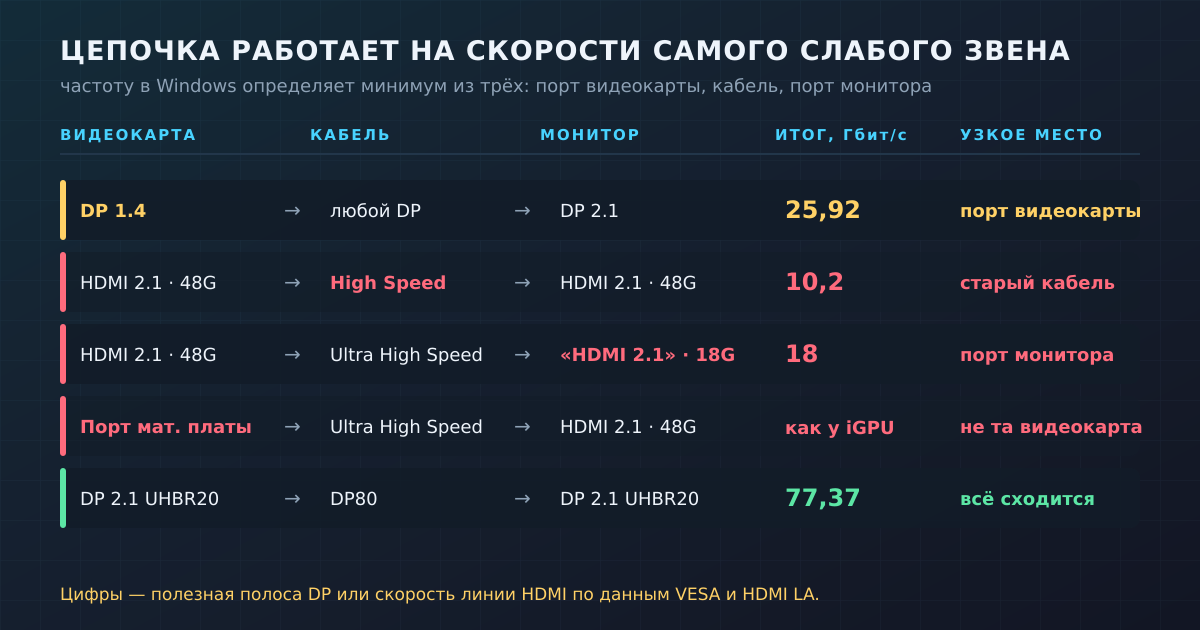
Вот место, где спотыкаются чаще всего. Кажется логичным: на мониторе написано HDMI 2.1, значит, там 48 Гбит/с. Но это не так, и подтверждает это сам лицензиар. В официальном FAQ HDMI Licensing Administrator прямо сказано: поддержка каждой функции HDMI 2.1 опциональна, а продукт может называться совместимым с HDMI 2.1, даже если умеет только старые режимы HDMI 2.0 — передачу TMDS на 18 Гбит/с без нового режима FRL и без 48 Гбит/с. Там же: сертифицировать устройства как HDMI 2.0 больше нельзя, теперь есть только 1.4b и 2.1.
То есть вывеска «HDMI 2.1» говорит лишь о том, что устройство соответствует спецификации и поддерживает хотя бы одну её функцию. Это может быть VRR, автоматический режим низкой задержки или eARC — а скорость останется прежней. Производитель обязан перечислить поддерживаемые функции рядом с такой надписью, поэтому в характеристиках ищите не номер версии, а конкретику: 48 Гбит/с, FRL, «4K 144 Гц по HDMI». Если в таблице спецификаций монитора по HDMI стоит меньшая частота, чем по DisplayPort, — вот вам и ответ, через какой разъём подключаться.
У DisplayPort похожая история в мягкой форме: у DP 2.1 есть несколько скоростей линии (UHBR10, UHBR13.5 и UHBR20), и разъём с надписью «DP 2.1» не обязан поддерживать самую быструю. Смотрите режимы в характеристиках, а не цифру в названии.
Почему важен порт видеокарты, а не только кабель
Цепочка работает со скоростью самого медленного звена. Если у видеокарты выход DisplayPort 1.4, то даже кабель DP80 и монитор с DP 2.1 договорятся на режиме DP 1.4. Если у видеокарты HDMI 2.1 на 48 Гбит/с, а у монитора — «HDMI 2.1» с 18 Гбит/с внутри, получится 18. Кабель здесь — лишь одно из трёх звеньев, и далеко не всегда самое слабое.
Отсюда частая ошибка: человек меняет кабель три раза, а 144 Гц не появляется, потому что монитор подключён к HDMI-выходу материнской платы, то есть к встроенной графике процессора. Её порт может просто не уметь нужный режим, а дискретная видеокарта в этом случае вообще не участвует в выводе картинки. Правило простое: игровой монитор подключаем к разъёму на самой видеокарте — это горизонтальная планка ниже, а не выходы рядом с USB и аудио.
Ещё два подвоха, которые выглядят как «плохой кабель». Первый — переходники: адаптер HDMI → DisplayPort или USB-C → HDMI может быть рассчитан на старую скорость, и тогда он — новое самое узкое место. Второй — монитор с несколькими входами, у которых разные возможности: в инструкции нередко указано, что максимальная частота доступна только по одному из них.
DSC: сжатие, которое возвращает герцы
Если посчитать, что 4K/144 требует около 29 Гбит/с, а DisplayPort 1.4 даёт 25,92, возникает вопрос: как же тогда продаются 4K-мониторы на 144 и даже 240 Гц с DP 1.4? Ответ — DSC, Display Stream Compression. Это стандарт VESA для сжатия видеопотока прямо в кабеле: видеокарта сжимает каждый кадр на лету, монитор так же быстро разжимает.
VESA называет DSC «визуально без потерь» и пишет в описании DisplayPort 2.1, что он может сократить поток более чем на 67% без видимых артефактов. Это не JPEG с мылом: сжатие лёгкое и рассчитано так, чтобы его нельзя было заметить глазом на обычном изображении. Поддержка DSC в DP 2.1 обязательна, а в HDMI 2.1 по описанию HDMI Forum предусмотрены как несжатые, так и сжатые режимы.
Практический смысл: если и видеокарта, и монитор умеют DSC, 4K/144 по DisplayPort 1.4 работает — и вы, скорее всего, не отличите его от несжатого. Если хоть одна сторона DSC не умеет, система откатится на что-то другое: снизит частоту, перейдёт на 8 бит вместо 10 или на урезанное цветовое кодирование 4:2:2, при котором страдают тонкие цветные линии и текст.
Кабель: как выбрать тот, который точно потянет
Миф номер один — «кабель HDMI 2.1» или «кабель DisplayPort 1.4». У кабелей нет версий спецификации, у них есть категории по пропускной способности, и именно их надо искать на упаковке.
HDMI
Старый кабель категории High Speed рассчитан всего на 10,2 Гбит/с, Premium High Speed — на 18. Для 48 Гбит/с нужен кабель категории Ultra High Speed HDMI. По правилам программы сертификации HDMI LA, каждая модель такого кабеля проходит испытания в авторизованном центре, на упаковке должна быть наклейка сертификации с QR-кодом, а название категории — напечатано на самой оболочке кабеля. QR сканируется обычной камерой телефона и показывает бренд, модель и длину. Если на коробке крупно «8K, 2.1, 48G», а наклейки нет — это маркетинг, а не гарантия. Для HDMI 2.2 появилась категория Ultra96 на 96 Гбит/с; Ultra High Speed при этом остаётся правильным выбором для всего, что рассчитано на 48 Гбит/с.
DisplayPort
У DisplayPort сертифицированные кабели нового поколения маркируются по скорости: DP40 держит до 40 Гбит/с (режим UHBR10), DP80 — до 80 Гбит/с (UHBR20), об этом VESA пишет в том же анонсе DP 2.1. Для монитора с DP 1.4 хватит любого нормального кабеля, рассчитанного на 32,4 Гбит/с, но для DP 2.1 на полной скорости нужен именно DP80 — и длина тут важна: чем быстрее режим, тем короче надёжная пассивная линия.
И ещё одна вещь, которую стоит понимать: цифровой кабель не «портит цвета чуть-чуть». Если он не справляется, вы увидите не мыльную картинку, а конкретные симптомы: мигание чёрного экрана, «снег» из цветных точек, пропадание сигнала на несколько секунд или то, что нужная частота вообще не появляется в списке. Если ничего этого нет, а частоты нет — виноват, скорее всего, не кабель.
Как проверить, что частота реально стоит
Самое частое: монитор умеет 165 Гц, кабель и порт в порядке, а Windows по умолчанию выставила 60. Проверка занимает минуту.
1. Откройте Параметры → Система → Дисплей → Расширенные параметры дисплея. Как описывает справка Microsoft, там видно текущее разрешение и частоту выбранного дисплея, а также поддерживает ли он переменную частоту (VRR).
2. В пункте «Выберите частоту обновления» выставьте максимум. Если нужной частоты нет в списке — значит, её не пропускает цепочка: проверяйте порт видеокарты, режим монитора и кабель именно в таком порядке.
3. Звёздочка рядом с частотой означает, что при текущем разрешении она недоступна и Windows сменит разрешение. Это тоже подсказка: значит, на полном разрешении не хватает полосы.
4. В Windows 11 на той же странице показаны битовая глубина и формат цвета. Если после выбора высокой частоты глубина упала с 10 до 8 бит или формат стал YCbCr 4:2:2 — канал работает на пределе.
5. Загляните в экранное меню самого монитора: многие модели показывают частоту входящего сигнала. Это независимый свидетель — он видит то, что реально пришло по проводу.
И не забудьте про сам монитор: у части моделей высокая частота включается только в «игровом» режиме или после переключения входа в режим DisplayPort 1.4 / HDMI 2.1 в настройках — по умолчанию вход может работать в совместимом режиме со старыми устройствами.
Отдельный вопрос — переменная частота (G-Sync, FreeSync, HDMI VRR). Она работает поверх выбранного режима: монитор подстраивает обновление под каждый готовый кадр. Для ПК DisplayPort здесь традиционно надёжнее, по HDMI VRR требует поддержки с обеих сторон. Подробно мы разбирали это отдельно, а заодно — сколько герц вообще имеет смысл гнать.
Так что выбрать: HDMI или DisplayPort
Игровой ПК + монитор. По умолчанию — DisplayPort. Он есть почти на любой дискретной видеокарте, а стандарт Adaptive-Sync, на котором держится FreeSync, родился именно в нём. HDMI имеет смысл, если у монитора по HDMI заявлен тот же режим (смотрите таблицу частот в инструкции) или все DisplayPort-выходы уже заняты.
Консоль (PlayStation 5, Xbox Series X). Вариантов нет — у них только HDMI. Чтобы получить 120 Гц и VRR, нужен порт монитора или телевизора с реальными 4K/120 по HDMI 2.1 и кабель Ultra High Speed (обычно он лежит в коробке консоли).
Телевизор как монитор. Почти всегда HDMI 2.1 — у большинства телевизоров DisplayPort нет. Проверьте, какие именно из HDMI-входов полноскоростные: у некоторых моделей это только часть разъёмов.
Ноутбук. Смотрите, что выведено на USB-C/Thunderbolt: часто именно там DisplayPort без ограничений, а HDMI-выход ноутбука скромнее.
Если у вас 1080p или 1440p до 144 Гц — почти любой современный разъём справится, и вопрос «что лучше» превращается в вопрос удобства. Интерфейс и кабель начинают решать при 4K с высокой частотой, при 1440p выше 240 Гц и при HDR с 10-битным цветом. Ну а если вы только выбираете экран — сначала определитесь с матрицей, а уже потом с разъёмами.
Коротко
— Частота — результат переговоров видеокарты и монитора: в меню попадают только режимы, которые пролезают через всю цепочку.
— Поток считается просто: разрешение × частота × биты на пиксель. 4K/144 — это около 29–36 Гбит/с без служебных данных.
— DisplayPort 1.4 даёт 25,92 Гбит/с полезных, HDMI 2.1 — до 48 Гбит/с по линии, DisplayPort 2.1 — до 77,37 Гбит/с.
— Надпись «HDMI 2.1» не гарантирует 48 Гбит/с: функции версии опциональны, ищите в характеристиках конкретные режимы.
— DSC сжимает поток визуально без потерь и позволяет 4K на высокой частоте по старым портам — если его поддерживают обе стороны.
— Кабели выбирают по категории: Ultra High Speed HDMI с QR-наклейкой, DP40/DP80 для DisplayPort 2.1.
— Подключайтесь к видеокарте, а не к материнской плате, и проверьте частоту в «Расширенных параметрах дисплея».
Кабель — лишь одно из трёх звеньев. Герцы чаще режет порт, чем провод.
Пока нет комментариев