

Если коротко: изображение для поста в Schai GPT лучше готовить от задачи — где оно появится, какой объект должен остаться в кадре и нужен ли текст поверх. Затем выберите размер в настройках создания изображения, опишите композицию и проверьте готовый файл. Для правки прикрепляйте сам исходник: просьба изменить прежнюю картинку без файла не равна гарантированному редактированию этой картинки.
Это Profile, практический разбор возможностей Schai GPT. Ниже — порядок работы, сверенный с интерфейсом, исполнителем агента и обработчиками изображений на 19 ноября 2026 года. Генерации для статьи не запускались. Примеры запросов показывают, как сформулировать задачу; точность результата зависит от выбранной модели и проверяется после получения изображения.
Сначала решите, где и как будет показан пост
Начните с места использования. Картинка в ленте, вертикальный анонс и широкая иллюстрация требуют разных решений по размещению предметов. Вопрос не только в форме рамки: важно, что читатель должен распознать с первого взгляда. Для анонса мастерской это может быть одна керамическая чашка на рабочем столе. Сразу отделите главный объект от деталей, без которых смысл публикации сохранится.
Сформулируйте небольшой бриф: назначение, сюжет, положение главного предмета, характер фона и ограничения. Например: «Иллюстрация к посту о керамической мастерской. Одна чашка справа, спокойный светлый фон, свободное место слева, без надписей». Такой запрос уже помогает оценить результат. Если получилась красивая натюрмортная сцена, но чашка потерялась среди инструментов, задача пока не выполнена.
Если вы планируете добавить заголовок, предусмотрите для него спокойный участок. Свободное место — часть композиции, которую надо запросить, а затем посмотреть глазами. Это не команда встроенному верстальщику: в проверенном пути создания изображения нет отдельной гарантии автоматического размещения текста по макету. Модель может нарисовать надпись, но её орфография, размеры и точное положение требуют самостоятельной проверки.
Удобно заранее договориться с собой, что именно останется за пределами картинки. Если подробности уже есть в тексте поста, иллюстрации не обязательно повторять их все. Одного узнаваемого предмета и настроения иногда достаточно. Такой выбор уменьшает число конфликтующих требований: картинке проще поддержать одну мысль, чем одновременно изображать товар, расписание, адрес, ценник и длинное объяснение.
Размер, пропорции и формат файла — разные настройки
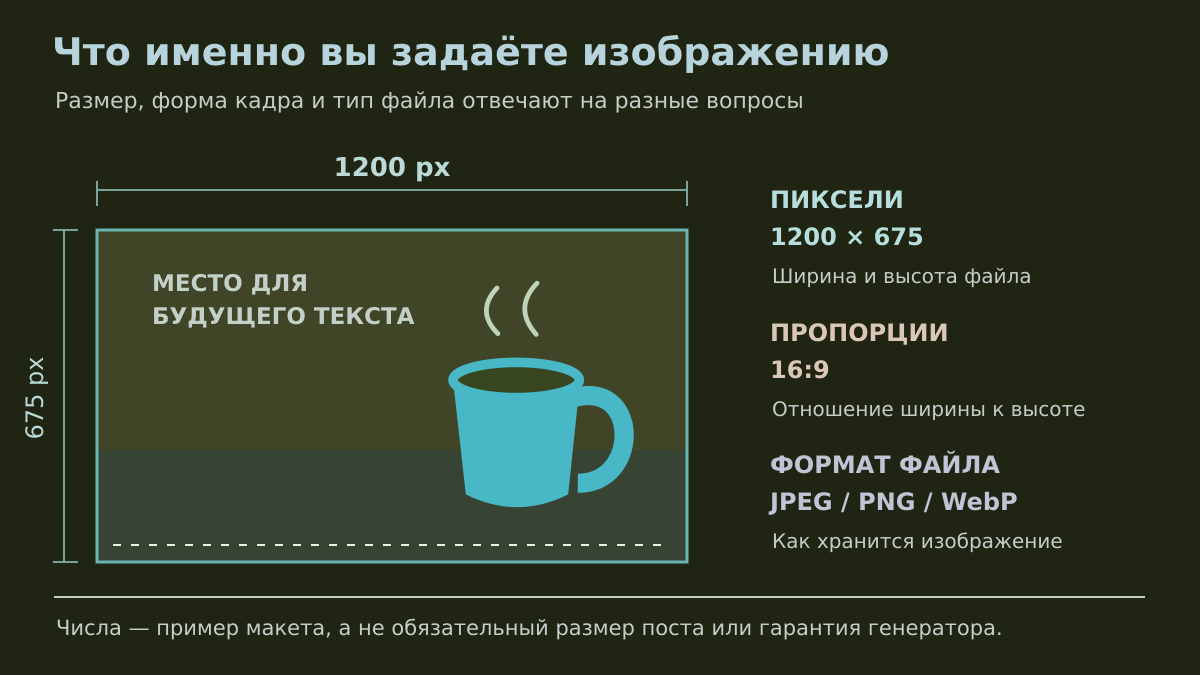
Размер отвечает на вопрос о ширине и высоте в пикселях. Пропорции описывают их отношение: квадрат, широкий или вертикальный кадр. Формат файла — способ хранения изображения, например JPEG, PNG или WebP. Эти характеристики связаны при подготовке публикации, но не заменяют друг друга. Квадратный PNG и квадратный JPEG имеют одинаковую форму, а качество и объём файла могут различаться.
В меню «плюс» Schai GPT выберите «Создать изображение». В настройках «Нарисуй картинку» есть модель, размер, качество и необязательное указание стиля. В списке размеров предусмотрены квадратный, широкий и вертикальный варианты, а пункт «Свой размер…» позволяет указать ширину и высоту либо соотношение сторон. Для собственного широкого макета можно написать, например, 1920x1080; это пример пожелания, а не универсальный стандарт для всех постов.
Параметр размера передаётся дальше, но возможности моделей различаются. Обработчик может подобрать поддерживаемый размер и увеличить полученное изображение с сохранением его пропорций. Такой путь не гарантирует точное кадрирование под любые введённые ширину и высоту. Поэтому проверяйте фактический файл: запрос широкого кадра и полученный широкий кадр ещё не доказывают полного совпадения размеров с вашим макетом.
Для выбора типа файла полезен справочник Mozilla по форматам изображений: JPEG использует сжатие с потерями, PNG подходит для точного воспроизведения и прозрачности. В Schai GPT результат дополнительно обрабатывается перед сохранением и может быть записан как JPEG или PNG. Поэтому не обещайте себе определённое расширение только потому, что попросили его обычной фразой в описании сцены.
Документация разработчиков WebP отдельно подтверждает, что этот формат поддерживает и сжатие с потерями, и без потерь, а также прозрачность. Следовательно, одно расширение тоже не описывает качество целиком. Если площадке нужен конкретный тип файла, сверяйте его требования с фактическим результатом и при необходимости подготовьте отдельную копию для загрузки. Переименование расширения не выполняет преобразование изображения.
Как задать композицию, которую удобно использовать
Композиция начинается с отношений между предметами. Формулировка «уютная мастерская, красиво, профессионально» оставляет почти всё на усмотрение модели. Уточнение «чашка справа крупным планом, слева однотонная стена, инструменты на заднем плане» задаёт проверяемое расположение. Добавьте характер света и палитру, если они важны для публикации. Детали, которые ничего не меняют в смысле поста, можно оставить на следующую попытку.
В руководстве разработчиков Google по промптам изображений рекомендуют описывать сцену связным текстом и отдельно показывают композиции со свободным пространством. Это полезный метод постановки задачи, а не гарантия одинакового поведения всех моделей Schai GPT. В своём запросе лучше назвать предмет, окружение и их связь, чем собрать длинную цепочку отвлечённых эпитетов.
Рабочий пример для поста: «Нарисуй иллюстрацию о ручной керамике. Одна синяя чашка занимает правую часть кадра, видна целиком. Свет из окна мягкий, фон тёплый и спокойный. Слева оставь свободный участок без предметов. Без букв, логотипов и ценников». Форму кадра задайте также в настройке размера. Это помогает не поручать обычному описанию сцены всю техническую подготовку файла.
Не назначайте сразу несколько главных объектов. Если чашка, мастер, печь и интерьер одинаково важны, результат трудно проверить по одному критерию. Выберите ведущую мысль для текущего поста, а остальное сделайте окружением. При подготовке серии сохраните одинаковое описание света, фона и расположения предмета. Такое повторение помогает сформулировать единый замысел, хотя попиксельного совпадения или неизменного стиля не обещает.
Референс и исходник: как подготовить настоящую правку
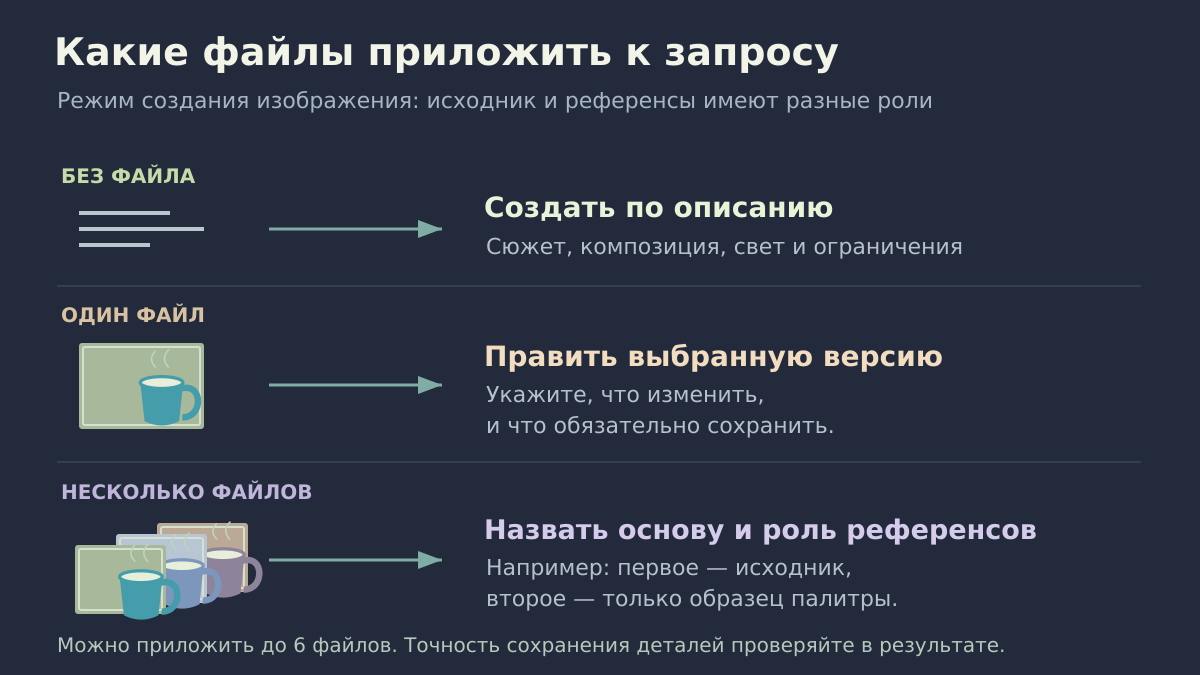
Референс показывает, на что ориентироваться: палитру, освещение, фактуру или характер композиции. Исходник — изображение, которое вы хотите изменить. Эти роли стоит проговаривать явно. Если прислать несколько фотографий со словами «сделай так же», остаётся неясно, требуется ли сохранить предмет, перенести стиль или объединить сцены. Уточните роль каждого вложения до отправки.
В настройках создания изображения есть блок «Фото-референсы» и кнопка «Добавить фото». Можно приложить до шести изображений. Проверенный обработчик различает создание без файлов, правку с одним изображением и работу с несколькими. При этом инструкции к нескольким файлам различаются в зависимости от выбранной модели. Поэтому порядок вложений полезно подкрепить собственным текстом, а не полагаться только на автоматическую трактовку.
Для нашей чашки задача с одним исходником может выглядеть так: «В приложенной картинке замени фон на светлую стену. Сохрани чашку, её форму, положение и направление света. Новых предметов не добавляй». Если нужен образец палитры, приложите его отдельно и поясните: «Первое изображение — основа для правки; второе используй только как ориентир цвета. Предметы со второго изображения не переносить».
Поддержка такого запроса означает передачу изображения вместе с инструкцией. Она не означает гарантированную локальную замену строго внутри выделенной области или полную сохранность всех остальных пикселей. В проверенном пути нет отдельной маски правки, которую пользователь мог бы задать этим описанием. После получения результата сравните предмет, фон и детали, которые просили оставить. Особенно внимательно смотрите на мелкие знаки и узнаваемые особенности объекта.
Обычная агентная команда «нарисуй» устроена иначе: подтверждённый инструмент ориентирован на описание, а его исполнитель не подставляет автоматически прежнюю картинку как исходник для правки. Поэтому для изменения конкретной версии надёжнее снова открыть режим создания изображения и прикрепить эту версию. Наличие картинки выше в переписке само по себе не доказывает, что именно её файл отправится в текущую операцию.
Как исправлять результат и не терять удачную основу
Сначала назовите наблюдаемую проблему. «Не нравится» требует угадать ваш вкус; «чашка обрезана справа, покажи её целиком» указывает на конкретное несоответствие. Затем перечислите то, что уже получилось и должно сохраниться. Это особенно полезно, когда освещение устраивает, а расположение предмета мешает. Для новой попытки используйте именно ту версию изображения, от которой хотите продолжить работу.
Меняйте один существенный параметр за раз. Вначале добейтесь нужного кадра, затем разбирайтесь с фоном, после — с необязательными деталями. Если одновременно изменить предмет, свет, палитру и ракурс, результат будет трудно сравнить с исходником. Такая последовательность не гарантирует идеальной правки, но помогает понять, какое изменение приблизило изображение к задаче, а какое разрушило удачную основу.
Пример уточнения: «В этой версии чашка слишком близко к краю. Смести её немного к центру, сохрани свободное место слева и прежний мягкий свет». Проверяйте не только выполнение новой просьбы, но и сохранение предыдущих удачных решений. Если новая версия потеряла важную деталь, вернитесь к сохранённой основе и сформулируйте более узкое изменение. Не обязательно строить дальнейшую работу на последнем результате только потому, что он новее.
Перед повторной отправкой посмотрите выбранные модель, размер и оценку стоимости в настройках. Повторная генерация — самостоятельная операция; короткая формулировка правки не превращает её в бесплатное изменение готового файла. Для заметки о версиях достаточно названий вроде «основа», «фон светлее», «предмет целиком» и сохранённого запроса. Это облегчает сравнение и помогает не повторять уже неудачное направление.
Что проверить перед добавлением картинки к посту
Откройте готовый файл и проверьте его реальные размеры, форму и расширение. Затем посмотрите, как он выглядит в месте будущей публикации. Как объясняет документация Mozilla о вписывании изображений, заполнение рамки с сохранением пропорций может отсечь часть кадра, а полное вписывание — оставить свободные полосы. Это общий принцип отображения, а не обещание одинаковой обрезки на всех площадках.
Отсюда практическая проверка: остаётся ли главный предмет узнаваемым, если видна только центральная часть? Не исчезает ли край чашки, лицо или важная деталь? Если потеря фона допустима, небольшой запас вокруг предмета полезен. Если вся композиция должна быть видна целиком, подгоняйте её под конкретную рамку и проверяйте превью. Точный запас зависит от площадки; универсальный процент безопасного поля здесь придумывать не стоит.
Отдельно прочитайте каждую надпись, если она всё-таки появилась. Убедительный вид букв не подтверждает правильность названия, даты или цены. Когда текст должен воспроизводиться точно и легко обновляться, удобнее готовить фон без надписи и добавлять утверждённую типографику отдельным этапом в редакторе. Результат генерации не даёт автоматической проверки смысла текста и не заменяет согласование публикации.
Наконец, сравните картинку с исходным брифом, а не только с предыдущей попыткой. Изображение может стать эффектнее и при этом перестать поддерживать мысль поста. В описанном режиме Schai GPT возвращает результат в чат; добавление его к публикации и выбор времени выхода — следующие задачи. Сначала примите готовый визуал: подходящий файл, понятный главный объект, проверенные детали и читаемое превью.
Коротко
Для изображения к посту сначала определите назначение и главный объект. Размер и пропорции задавайте в настройках, композицию — связным описанием, а тип и реальные размеры проверяйте в готовом файле. Для изменения конкретной версии прикрепляйте её как исходник. Если изображений несколько, прямо объясните, где основа, а где лишь образец цвета или стиля.
Исправляйте одну проблему за раз и сохраняйте удачную основу. Перед публикацией проверьте кадрирование, мелкие детали и каждую надпись. Так Schai GPT становится полезным инструментом подготовки визуала, а результат оценивается по задаче поста: читатель видит нужный предмет, понимает настроение и не теряет смысл из-за случайной обрезки или ошибки в тексте.
Пока нет комментариев