

Если коротко, Xbox Adaptive Controller позволяет подключить внешние кнопки и джойстики и расположить их там, где игроку удобно ими пользоваться. Начните с действий одной любимой игры и проверьте, какие из них требуют точного направления, удержания или двух нажатий сразу. Затем подбирайте совместимые устройства ввода, настраивайте профиль в Xbox Accessories и испытывайте раскладку в реальной игровой сцене.
С вами «Во что поиграть». Представьте, что пройти меню получается без проблем, но в гонке нужно одновременно удерживать газ и мягко поворачивать. Перестановка одной кнопки не всегда решает обе задачи. Разберём, как превратить пожелание «хочу управлять удобнее» в понятную схему, которую можно проверить по частям и затем использовать для конкретной игры.
Что делает Xbox Adaptive Controller
На странице Xbox Adaptive Controller Microsoft описывает его как устройство, к которому подключаются внешние кнопки, переключатели и джойстики. На корпусе есть собственные элементы управления, в том числе крупные кнопки, а для внешнего ввода предусмотрены разъёмы 3,5 мм и USB. Дополнительные устройства продаются отдельно. Контроллер можно использовать с совместимыми консолями Xbox и ПК с Windows. Перед покупкой сверяйте платформу, тип подключения и перечень оборудования для нужного сценария.
Главное отличие для игрока — возможность выбирать, где физически находится действие. У привычного геймпада кнопки и стики расположены на одном корпусе. С адаптивной конфигурацией можно сохранить удобный джойстик на столе, вынести часто используемую кнопку к другой руке и отдельно закрепить редко используемую кнопку паузы. Место определяется тем, как самому игроку удобнее дотянуться и вернуться к исходному положению во время игры.
Тип ввода тоже имеет значение. Обычная внешняя кнопка передаёт нажатие и отпускание. Аналоговый джойстик рассчитан на направление и степень отклонения. Если игра даёт плавно рулить, маленькое движение стика может дать небольшой поворот. Цифровая кнопка по своему принципу передаёт два состояния. Поддерживает ли сама игра управление поворотом через пару кнопок и станет ли оно удобнее, нужно проверить в игровых настройках и на трассе.
В рассказе Microsoft о создании контроллера видна причина такого подхода: у игроков разные предпочитаемые способы ввода. Пример чужой раскладки полезен как идея. Окончательное решение проверяет человек, который будет играть. Для одного удобна широкая кнопка на столе, другому важнее короткое движение и компактный переключатель рядом с джойстиком.
Если нажатие получается только при хорошем обзоре кнопки, попробуйте сесть в обычное игровое положение и смотреть на экран, пока ищете кнопку. Так видна разница между тем, чтобы один раз достать до неё, и тем, чтобы надёжно попадать по ней во время игры. При нескольких похожих переключателях помогает расстояние между ними или тактильная отметка, которую пользователь различает сам. Проверьте это до того, как закреплять всё постоянно.
Как выбрать первые действия и внешние кнопки
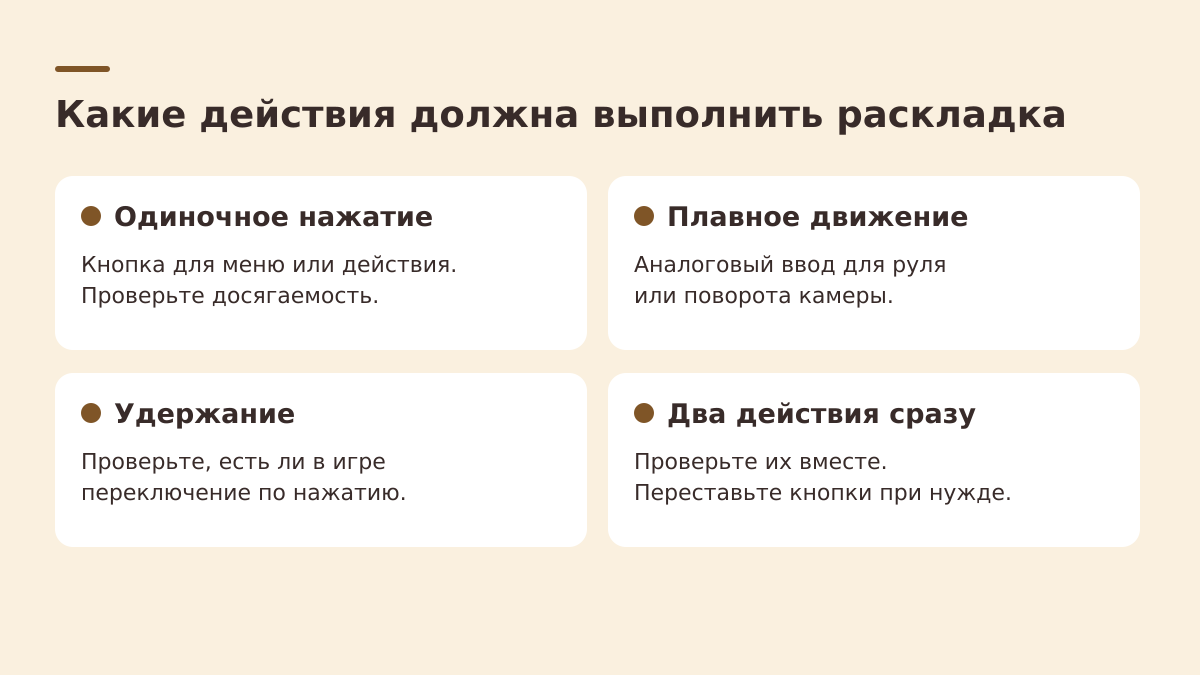
Возьмите одну игру, до которой действительно хочется добраться. Запишите действия для отдельной игровой сцены и управления меню. Например, в гонке важны поворот, газ, тормоз, подтверждение и выход на паузу. В приключении могут понадобиться движение, камера, взаимодействие и возврат из меню. Затем прикиньте, какие команды вы выполняете часто, какие приходится удерживать, а какие нужны одновременно. Это подскажет, сколько устройств нуженo для проверки.
Проверяйте каждую пару одновременных действий отдельно. Если на столе удобно нажать и поворот, и газ, но только одной рукой, в гонке может понадобиться другая расстановка или настройка самой игры. При редких командах важнее случайные срабатывания. Например, слишком близкая к кнопке взаимодействия пауза будет постоянно прерывать игру. Попробуйте разнести эти команды и снова оценить, удобно ли добраться до обеих.
Когда нашли подходящий тип кнопки или джойстика, откройте документацию производителя и посмотрите, указывает ли он совместимость с Xbox Adaptive Controller и нужным входом. Вилка 3,5 мм бывает похожа на аудиоразъём, но здесь речь идёт о входе управления, предназначенном для совместимой периферии. Форма штекера сама по себе не описывает электрическое и функциональное соответствие. Если доступен пробный комплект, проверьте конкретную модель в своей раскладке.
Один пример совместимого аналогового устройства Microsoft приводит в материале об Xbox Adaptive Joystick. Производитель описывает его как проводной аксессуар со стиком, кнопками и возможностью подключения к Adaptive Controller. Начать можно с уже имеющегося совместимого оборудования. Покупка целого набора заранее имеет смысл только после того, как стало понятно, какие действия остаются неудобными.
Для первого сравнения подойдёт одна небольшая игровая задача. Например, в гонке выберите знакомый плавный поворот и сравните, удобно ли начать торможение при уже отклонённом стике. Если удобно лишь после того, как убрали руку со стика, попробуйте поставить тормоз туда, откуда его можно нажать одновременно с рулением. В следующем заезде повторите тот же поворот. Такой опыт конкретнее, чем проба всех кнопок подряд на пустом экране.
Как настроить профиль и проверить раскладку
Подключите и проверьте базовое устройство на поддерживаемой платформе. Затем добавляйте внешние кнопки по одной. Сверяйте обозначение входа на корпусе и то, что происходит в меню или в игре при одиночном нажатии. Такая последовательность помогает понять, какой переключатель назначен на какую команду. Если подключить сразу всю периферию, будет сложнее разбираться, что вызвало неожиданное действие.
В приложении Xbox Accessories можно переназначать кнопки и сохранять профили. Microsoft указывает, что кнопка выбора профиля на контроллере позволяет переключаться между тремя сохранёнными раскладками. Одну удобно оставить для знакомого управления, другую настроить под игру с особыми требованиями. Если вы меняете назначение одновременно в приложении и в самой игре, запишите оба изменения. Иначе подсказка на экране может обозначать действие одним именем, а нажимать по факту придётся другую кнопку.
Проверяйте свободу движения после крепления. Закрепите кнопку и кабель так, чтобы при нажатии они не тянули за штекер и чтобы расположение сохранялось, когда игрок отодвигается от стола. Потом дайте игроку спокойно выбрать рабочую позу и поменять положение устройства. Имеет смысл отметить, куда удобно поставить кнопку при следующей сессии. Так можно повторить настройку после уборки или переноса комплекта.
Сделайте себе короткую памятку из фактических действий. Например, «левая круглая кнопка — взаимодействие, правая — пауза, джойстик — движение». Если с игроком помогает другой человек, такая памятка позволяет ему вернуть рабочую настройку без угадывания. После заметной замены раскладки полезно повторить тест входа, паузы и выхода из паузы. В первый раз проверка занимает немного времени, зато позже понятнее, какая часть ввода стала вести себя иначе.
На ПК сначала уточняйте требования самой игры к геймпаду. Иногда управление во время матча уже работает, а для первого входа, окна настроек или стороннего лаунчера всё ещё нужно использовать другой ввод. Перед длинной сессией пройдите путь от запуска приложения до игры и обратно, включая меню сохранения, если оно есть. Если временно требуется мышь, заранее решите, кто и как её будет использовать, и отдельно проверьте, запомнила ли игра настройки после перезапуска.
Когда помогут настройки игры или второй контроллер
Рекомендации Xbox по доступности ввода различают расположение команды, скорость нажатия, удержание и сложные сочетания. Поэтому проверьте меню самой игры. Если перемещение кнопки не помогло удерживать её, ищите переключение действия одним нажатием, автоматическое действие или возможность упростить удержание. Если сложной оказалась последовательность быстрых нажатий, посмотрите, есть ли альтернативный способ выполнить ту же задачу. Набор таких функций зависит от игры.
Например, в приключении нажать большую кнопку удобно, а держать её во время поворота камеры трудно. Сначала проверьте, допускает ли игра режим переключения для нужного действия. Затем протестируйте вход в это состояние и выход из него в спокойной сцене. Часто важно именно второе: если переключение удобно начать, но трудно отменить в нужный момент, раскладку рано считать готовой.
Когда полезно разделить команды между двумя устройствами, у Xbox есть Controller Assist, прежде называвшийся Copilot. Эта возможность объединяет ввод двух поддерживаемых контроллеров для управления одним игровым персонажем или одним местом игрока. Например, один человек может управлять движением, а другой по договорённости помогать с командами меню. Можно также распределять доступные кнопки по двум устройствам для одного игрока.
Договаривайтесь об объёме помощи заранее. Пока игрок осматривается, второй участник может оставить свой контроллер в покое. Когда нужна помощь, игрок сообщает, какую команду выполнить или когда взять на себя поворот камеры. Имеет смысл сначала испытать эту схему в меню и только затем переходить к активному эпизоду. Чёткое правило особенно полезно, если оба могут одновременно подать разные команды движения.
Как понять, что настройка подходит для обычной игры
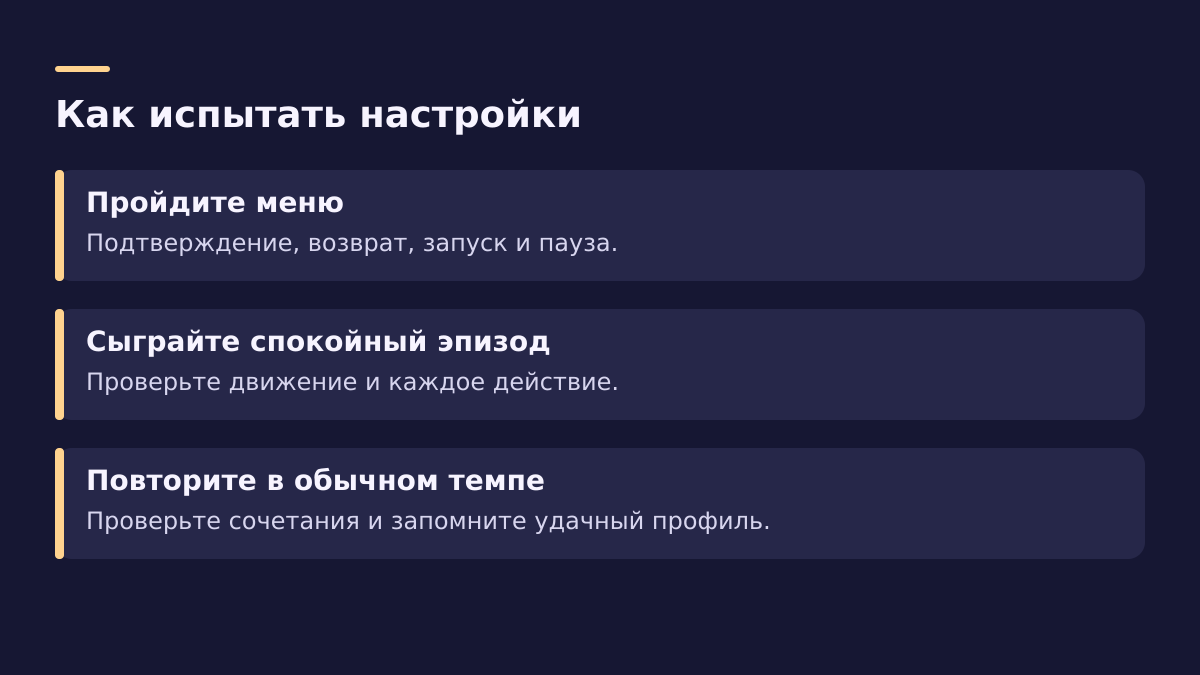
Начните с короткого маршрута в меню: открыть игру, начать сессию, вызвать паузу, вернуться и выйти. Потом повторите действия в спокойном участке и в сцене, где они должны выполняться вместе. Можно сравнить две конфигурации по одному действию. Во время теста меняйте расположение одной кнопки или одно назначение, чтобы эффект был понятен по результату.
Игрок сам оценивает, сколько усилий и внимания уходит на команду. Удачная проба в меню ещё не означает, что положение выдерживает повторение в гонке или бою. Если после нескольких попыток приходится постоянно поправлять кнопку, попробуйте иначе её расположить, закрепить или проверить доступные игровые настройки. Удобство обычно проще обсуждать на конкретном примере: «трудно нажать тормоз сразу после поворота» даёт больше информации, чем общая оценка корпуса.
Если хочется проверить всё на другой игре, возьмите знакомый жанр и сравните требования. В пошаговой игре легче оценить точность одиночных нажатий в спокойном темпе. В игре с движением камеры сразу видна нагрузка на стик. Это две разные пробы. Вовремя законченная короткая сессия тоже даёт результат: вы узнаёте, какое действие стоит настроить следующим.
До покупки дополнительных переключателей можно составить список «уже работает», «проверить после настройки» и «нужна другая деталь». Например, меню доступно, ходьба удобна, а поворот камеры пока требует помощи. Тогда следующий тест касается камеры. Всё остальное сохраняйте как есть, чтобы сравнение было честным. Когда появляется новый элемент, дайте себе время привыкнуть к нему на уже знакомой сцене.
Заранее оставьте простой способ вернуться к рабочему профилю. Например, поменяйте назначения в отдельной раскладке, запишите её название и проверьте кнопку смены профиля до запуска соревновательной игры. Когда действие срабатывает иначе, чем ожидаете, сначала проверьте активный профиль и только потом переключатель или кабель. Эта маленькая проверка особенно полезна, если одним устройством пользуются несколько игроков и у каждого привычные назначения разные.
Коротко
Xbox Adaptive Controller расширяет выбор места и типа ввода. Выберите действия одной игры, подтвердите совместимость аксессуаров и по очереди проверьте назначения в Xbox Accessories. Для удержаний и быстрых сочетаний изучите также настройки самой игры. Если нужен второй источник команд, проверьте Controller Assist и согласуйте роль помощника с игроком. Удачную раскладку определяет возможность повторять нужные действия в реальных игровых условиях.
Пока нет комментариев