
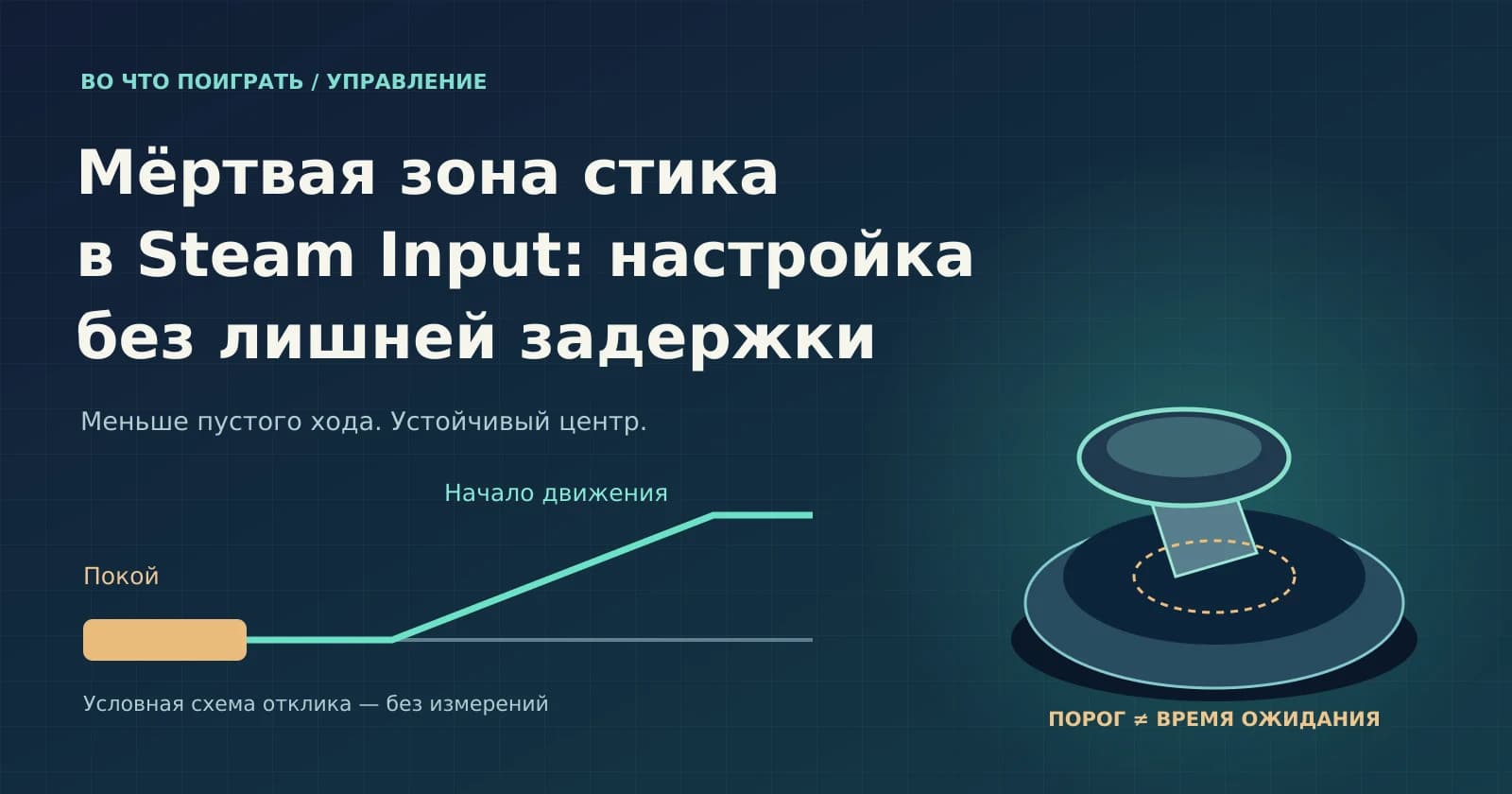

Если коротко: мёртвую зону стика в Steam Input стоит уменьшать до минимального значения, при котором камера или персонаж остаются неподвижными после отпускания. Затем проверьте порог в самой игре: он тоже может съедать начало движения. Такая настройка сокращает пустой ход пальца, но сама по себе не ускоряет передачу сигнала и не обещает уменьшение задержки в миллисекундах.
Я веду «Во что поиграть» и в этом разборе предлагаю настраивать геймпад через понятные проверки: покой, начало движения, плавное сопровождение цели. Универсального процента здесь не будет. Нужен воспроизводимый результат именно у вашего контроллера в конкретной игре, а не красивое число из чужой раскладки.
Почему пустой ход похож на задержку
Представьте дверь с ручкой, которая сначала немного поворачивается вхолостую. Дверь открывается исправно, но действие кажется запоздалым. Похожее ощущение возникает, когда палец уже отклоняет стик, а игра ещё считает его положение нейтральным. Проблема находится в расстоянии до порога: чем медленнее вы двигаете палец, тем дольше добираетесь до первого заметного поворота камеры.
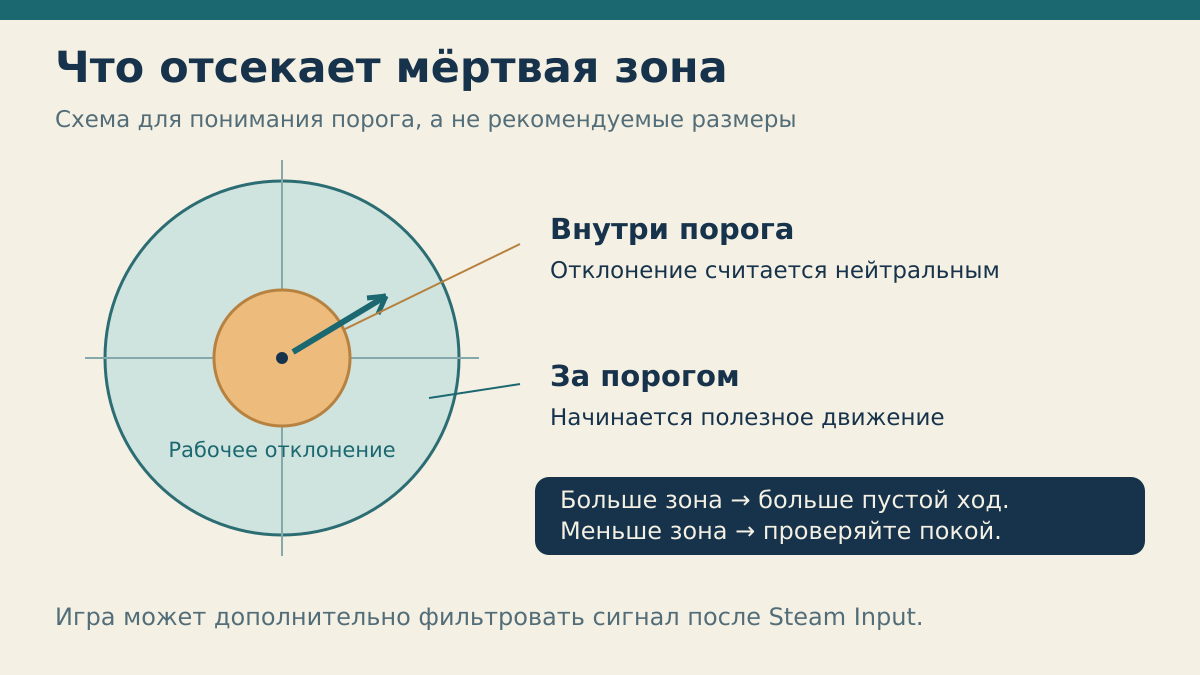
Мёртвая зона — область около центра, внутри которой отклонение игнорируется. В руководстве Microsoft по XInput показана именно обработка величины отклонения: внутри порога результат обнуляют, а оставшийся диапазон можно нормализовать. Это не таймер, который специально удерживает команду перед отправкой. Поэтому утверждение «уменьшил deadzone — выиграл столько-то миллисекунд» без измерений некорректно.
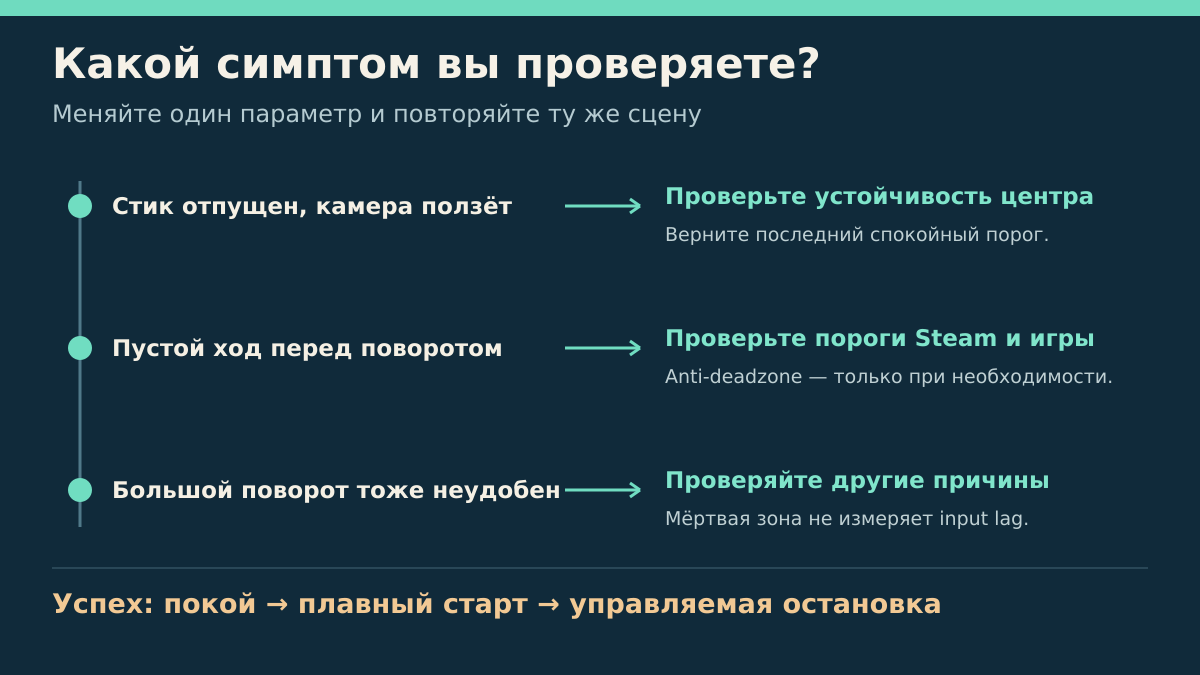
Для первичной проверки медленно ведите стик из центра в сторону. Если камера стоит, а затем начинает двигаться, хотя палец всё время продолжал движение, исследуйте порог. Если движение начинается, но управление остаётся вязким на всём ходе, одной центральной зоной объяснять поведение уже нельзя. Это рабочее разделение симптомов, а не способ измерить полную задержку домашним наблюдением.
Полезно заранее сформулировать жалобу точнее. «Не могу сделать совсем маленькую поправку прицела» и «камера поздно показывает даже большой разворот» требуют разных экспериментов. В первом случае начинайте с центра стика. Во втором сначала убедитесь, что воспроизводите проблему в локальной игре и сравниваете одинаковую сцену. Иначе можно долго исправлять настройку, которая вообще не отвечает за замеченный эффект.
Где искать настройки и какую раскладку проверять
Откройте настройки контроллера в Steam и выберите подключённое устройство. Найдите проверку ввода и раздел калибровки либо дополнительных настроек. Затем откройте раскладку контроллера для нужной игры, перейдите к редактированию стиков и параметрам соответствующего поведения. Названия и расположение пунктов зависят от клиента, языка и устройства: ориентируйтесь на «мёртвую зону», Deadzone и настройки выбранного стика, а не на положение кнопки в старом скриншоте.
Общая настройка устройства и игровая раскладка — разные места проверки. Valve описывала возможность выбирать отсутствие дополнительной зоны, значение из калибровки или собственный порог в официальных примечаниях к обновлению Steam. Это историческое описание механизма, а не обещание одинакового меню во всех версиях. Если изменение общей калибровки ничего не дало, проверьте источник deadzone в активной раскладке, когда такой выбор доступен.
Прежде чем двигать ползунки, запишите исходные значения или сделайте снимки экрана. Отдельно отметьте, что отправляет правый стик: обычное движение джойстика, мышь либо игровое действие. Убедитесь, что редактируете настройки запущенной игры, а не управление рабочим столом. Эта простая проверка особенно полезна, если в меню всё ведёт себя иначе, чем непосредственно в матче.
Не меняйте тип вывода ради эксперимента с порогом. В рекомендациях Valve разработчикам отдельно отмечены проблемы совместного ввода мыши и геймпада. Если одновременно переключить стик на мышь и уменьшить deadzone, сравнение станет неоднозначным: вы поменяете сразу два условия. Начните с привычной рабочей раскладки и одного конкретного стика.
Как подобрать внутреннюю мёртвую зону
Сначала проверьте покой. Положите контроллер устойчиво, уберите пальцы со стиков и посмотрите на индикатор ввода. Потом отклоните проверяемый стик в разные стороны и отпустите его обычным движением. Смысл второй проверки — увидеть возвращение к центру после работы, а не только красивую неподвижную точку сразу после подключения. Не удерживайте головку пальцем: так легко незаметно исправить смещение за контроллер.
Небольшое отклонение отсчётов ещё не означает, что геймпад нужно выбрасывать. Microsoft объясняет необходимость зоны покоя механикой стика, чувствительностью, производственными различиями и износом: реальный центр может отличаться от идеального. Но проверяйте, что именно показывает тест — исходный сигнал или уже обработанный результат. Нулевая точка в одном окне не гарантирует полного отсутствия фильтрации по пути в игру.
Практический способ подбора такой: уменьшайте внутренний порог небольшими доступными шагами и после каждого изменения повторяйте отпускание. Как только камера или персонаж начинают самостоятельно двигаться, вернитесь к предыдущему устойчивому варианту. Затем проверьте его после нескольких обычных игровых действий. Цель — небольшой запас устойчивости, а не работа ровно на границе, где случайное касание уже превращается в команду.
Теперь проверьте начало полезного движения. В спокойном месте игры выберите неподвижный ориентир и попробуйте медленно подвести к нему камеру с разных сторон. Хорошая настройка позволяет начать маленькую поправку без заметного пустого участка и остановить её отпусканием. Если центр стабилен, но первый поворот всё равно резкий, дальнейшее уменьшение зоны не обязательно поможет: следующий подозреваемый — обработка сигнала в игре.
Левый и правый стики настраивайте отдельно. Не копируйте найденное число автоматически: для ходьбы важна уверенная остановка персонажа, для камеры — управляемая малая поправка. Если же устойчивость получается только ценой явно неудобного пустого хода, сохраните наблюдения и проверьте контроллер в другой игре. Обсуждение причин дрейфа и выбора устройства есть в нашем отдельном материале ниже.
Зачем нужна anti-deadzone и почему она бывает резкой
Если Steam уже пропускает небольшое отклонение, а игра его игнорирует, проверьте её собственную настройку deadzone. Не складывайте проценты из разных меню: они могут описывать разные этапы обработки. Для сравнения уменьшите игровой порог, оставив найденную устойчивую зону Steam. Если первый отклик стал удобнее, вы нашли полезное изменение. После этого снова проверьте отпускание стика непосредственно в игре.
Когда игровой порог нельзя уменьшить, может пригодиться anti-deadzone. В описании режимов Steam Input у Valve этот параметр увеличивает минимальный выходной сигнал, чтобы преодолеть зону, которую применяет игра. Он не исправляет датчик и не ускоряет связь с компьютером. По смыслу это усиление начала полезного отклонения, а не уменьшение расстояния до физического центра.
Такой обход требует аккуратности. Начните без дополнительной компенсации, затем повышайте её только пока маленькое намеренное движение не станет уверенно восприниматься игрой. Проверяйте, удаётся ли медленно вести прицел, а не только быстро сдвигать его. Если первая поправка превращается в скачок, верните меньшее значение. Для этой проверки удобнее отдельный неподвижный ориентир, чем бой, где результат зависит от множества действий сразу.
Если выбранный режим предлагает anti-deadzone buffer, он позволяет оставить область без ввода при активной компенсации. Наличие и смысл конкретных пунктов сверяйте с описанием в клиенте. Не пытайтесь убрать любой запас вокруг центра: хороший результат сочетает спокойный отпущенный стик с предсказуемым первым движением. Если эти условия не удаётся совместить, разумнее сохранить устойчивый вариант, чем считать максимальную резкость обязательным улучшением.
Внешняя зона, кривая и разные задачи стиков
Не путайте начало движения с его дальнейшим развитием. Внутренняя зона отвечает на вопрос, когда выход перестаёт быть нулевым; кривая отклика задаёт соответствие входного отклонения и результата. Поэтому одинаковый порог ещё не означает одинаковое ощущение камеры. Для сравнения профилей сначала оставляйте одну и ту же кривую, а уже после настройки центра решайте, удобно ли делать мелкие поправки.
Параметры внешней границы, если они доступны в вашем режиме, проверяйте отдельно на полном отклонении. Сначала прочитайте подсказку: название «внешняя зона» само по себе не говорит, в какую сторону конкретный ползунок меняет диапазон. Плавно проведите стик от центра до упора и посмотрите, где перестаёт расти выходной сигнал. Затем повторите движение по диагоналям. Не используйте край диапазона как средство лечения пустоты возле центра.
В качестве практического упражнения возьмите две задачи. Для камеры попробуйте обвести маленький предмет и затем быстро развернуться. Для движения персонажа — пройти узкий участок шагом, остановиться и снова начать идти. Сравнивайте, какую из этих задач изменение улучшило, а какую ухудшило. Одно удачное быстрое движение ещё не означает, что настройка удобна во всей игре: обязательно оставьте место для проверки медленного управления.
Особенно полезно оценить привычные действия в связке. Наведитесь, нажмите нужную кнопку, отпустите стик и снова поправьте камеру. Иногда неудобство становится заметно только при возвращении руки в обычный хват. Это повод повторить проверку, а не немедленно менять весь профиль. Подбор настройки заканчивается тогда, когда она помогает вашему игровому действию, а не когда индикатор красиво заполняет круг.
Как проверить результат и не спутать его с input lag
Сохраните рабочий вариант с понятным названием и сравните его с исходным в одной сцене. Не меняйте одновременно чувствительность, масштаб прицеливания, способ подключения и настройки изображения. Для каждого варианта выполните одинаковую последовательность: отпустите стик, начните медленное движение, проведите камеру до ориентира, остановитесь, затем сделайте большой поворот. Запишите короткое наблюдение: «центр стоит», «первый шаг резкий», «малую поправку делать легче».
Повторите сравнение после возвращения к исходному варианту. Если преимущество сразу исчезло или сменилось на противоположное, не спешите объявлять победителя: возможно, вы просто привыкли к другому темпу. Полезнее выбрать устойчивую настройку, которую удаётся воспроизвести, чем несколько раз подряд снижать число в надежде почувствовать улучшение. Описывайте результат через управляемость, если не проводили измерения задержки.
Если изменилось только начало движения, так и формулируйте вывод: сократился пустой ход. Если неудобство остаётся при большом отклонении или проявляется также на кнопках, верните удобную зону и переходите к отдельной диагностике. Само это наблюдение ещё не доказывает неисправность контроллера, но показывает, что дальнейшая борьба с центральным порогом может быть бесполезной. Не переносите вывод с одного симптома на весь тракт управления.
При удалённой игре сначала повторите проверку на компьютере, где она запущена. Это помогает отделить настройку стика от условий трансляции без обещаний конкретного выигрыша. Если локально управлять удобно, а в удалённом сеансе нет, следующую проверку стоит посвятить именно сеансу. Для этого пригодится наш разбор Remote Play Together: он продолжает диагностику там, где регулировка deadzone уже перестаёт отвечать на вопрос.
Наконец, сохраните короткую запись: игра, контроллер, выбранная раскладка, источник зоны, внутренний порог и результат проверки. После обновления клиента или смены профиля начните с этой записи. Она позволяет быстро обнаружить изменившееся условие и не подбирать всё заново по памяти. Универсальная настройка на все игры менее полезна, чем понятная исходная точка для каждой привычной задачи.
Коротко
Настраивайте мёртвую зону Steam Input ради управляемого начала движения: сначала устойчивый центр, затем маленькая поправка, потом проверка полного хода. Меняйте по одному параметру и отдельно проверяйте порог самой игры. Anti-deadzone нужна лишь там, где приходится компенсировать оставшуюся зону, и требует проверки плавности. Удачный итог — стик молчит после отпускания и позволяет сделать небольшое намеренное движение без неудобного пустого хода. Число на ползунке вторично, а выигрыш в миллисекундах без измерений остаётся недоказанным.
Пока нет комментариев