

Если коротко, Steam Deck дольше работает от батареи, когда игра укладывается в устойчивый лимит кадров, а яркость и графика подходят текущим условиям. Сравните два прохода в одной сцене с одинаковым экраном и посмотрите на расход всего устройства. Сохраняйте удачный режим в профиле конкретной игры. Один универсальный набор настроек редко подходит и спокойной стратегии, и экшену, где важен отклик.
Я из редакции «Во что поиграть». Начнём с того, что можно проверить на самой консоли, без разборки и без обещаний добавить несколько часов любой игре. Цель практическая: узнать, помогает ли настройка именно в вашей сессии при приемлемых изображении и управлении. Запишите исходный профиль перед опытом, чтобы можно было быстро вернуть всё для сравнения.
Почему паспортные часы и ваши часы расходятся
В спецификации Valve для Steam Deck OLED указана батарея на 50 Вт·ч. В техническом листе Valve для исходного Steam Deck с LCD указано 40 Вт·ч. Ватт-час описывает запас энергии, ватт — скорость расхода. Для оценки времени запас делится на среднюю мощность всего устройства. Например, если условные 50 Вт·ч расходуются в среднем по 10 Вт, простая формула даёт пять часов. Это учебная арифметика. Полезная ёмкость, условия сессии и реальный расход меняют результат. На практике удобнее применять формулу для сравнения двух режимов одной консоли при одинаковых условиях.
У игры нет одной постоянной мощности. Откройте пустую комнату, затем выйдите в плотную сцену и посмотрите, как меняется картина. Работа графики и процессора зависит от того, что приходится рисовать и просчитывать. Экран, звук и связь добавляют свою долю расхода. Видимая подпись при измерении важна: мощность отдельного узла и расход устройства от батареи — разные наблюдения. По показаниям одного узла нельзя надёжно оценивать полное время игры. Даже когда интересует только эффект от смены режима, сверяйте одни и те же показатели.
На презентации Steam Deck OLED Valve показывает модель с изменениями дисплея и автономности. Официальный ролик полезен для знакомства с устройством. Для своей сессии всё равно нужен собственный исходный замер. Если вы сравниваете модели, сохраните записи отдельно и отмечайте яркость и частоту экрана в каждом случае.
Как провести сравнение без внешних приборов
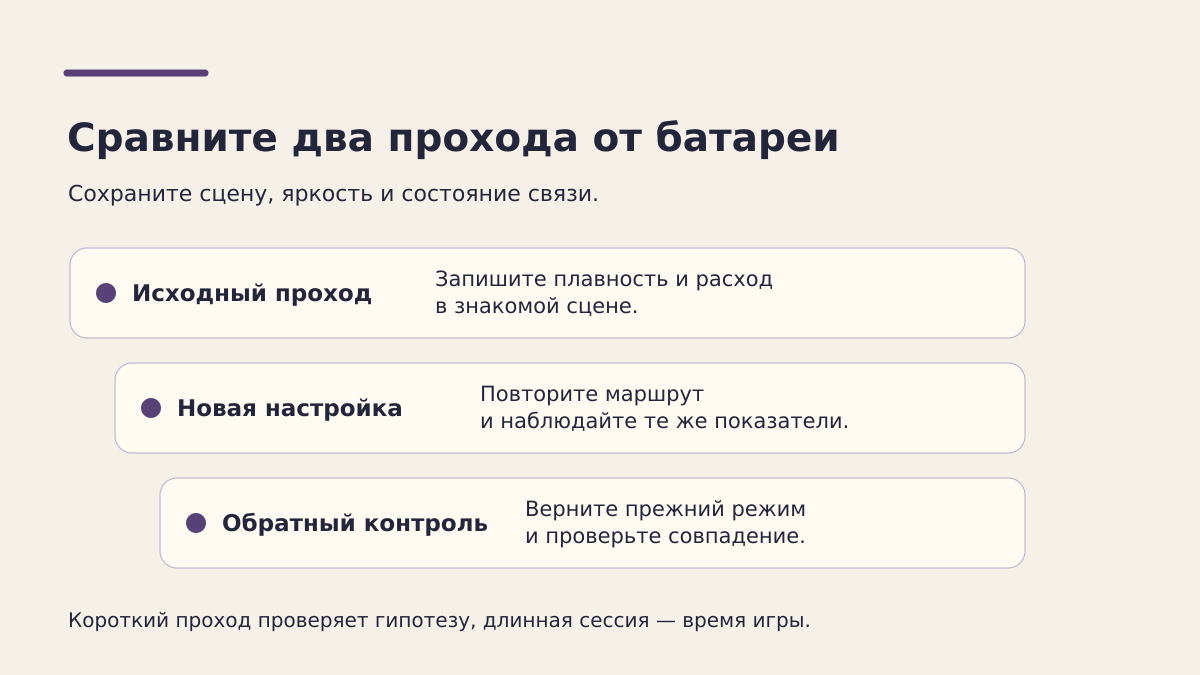
Отключите питание и выберите повторяемый эпизод: круг по одной улице, короткую гонку или знакомый бой с гарантированным началом. Оставьте одинаковыми яркость, звук и состояние связи. Дайте сцене освоиться после загрузки и начинайте наблюдение с одного места. В меню быстрого доступа откройте производительность и включите доступный уровень оверлея, на котором можно сравнить поведение кадров и расход. Одна мгновенная цифра при входе в сцену плоха для оценки. Смотрите, где показатель держится основное время и как меняется в тяжёлых местах.
Сделайте исходный проход, поменяйте одну настройку и повторите. Затем по возможности верните исходное значение. Такой порядок помогает заметить влияние прогрева и фоновых действий. Если устройство в одном проходе загружало обновление, а в другом нет, результаты станут хуже сопоставимы. Отметьте это и проверьте снова. Для выводов о расходе батареи пригодится более длинная сессия с одинаковыми условиями: по смене одного процента в коротком замере легко ошибиться.
Valve описывает отдельные профили производительности для игр в заметках Steam Deck. Для первого теста удобно создать профиль текущей игры и держать рядом одну короткую запись. Например: где тестировали, в каком режиме, что стало с расходом, когда управление показалось менее отзывчивым. Желательно отдельно сохранить настройки самой игры и параметры консоли. Тогда после обновления легче восстановить исходное сравнение и понять, какая часть профиля действительно поменялась.
Когда уменьшение лимита кадров помогает
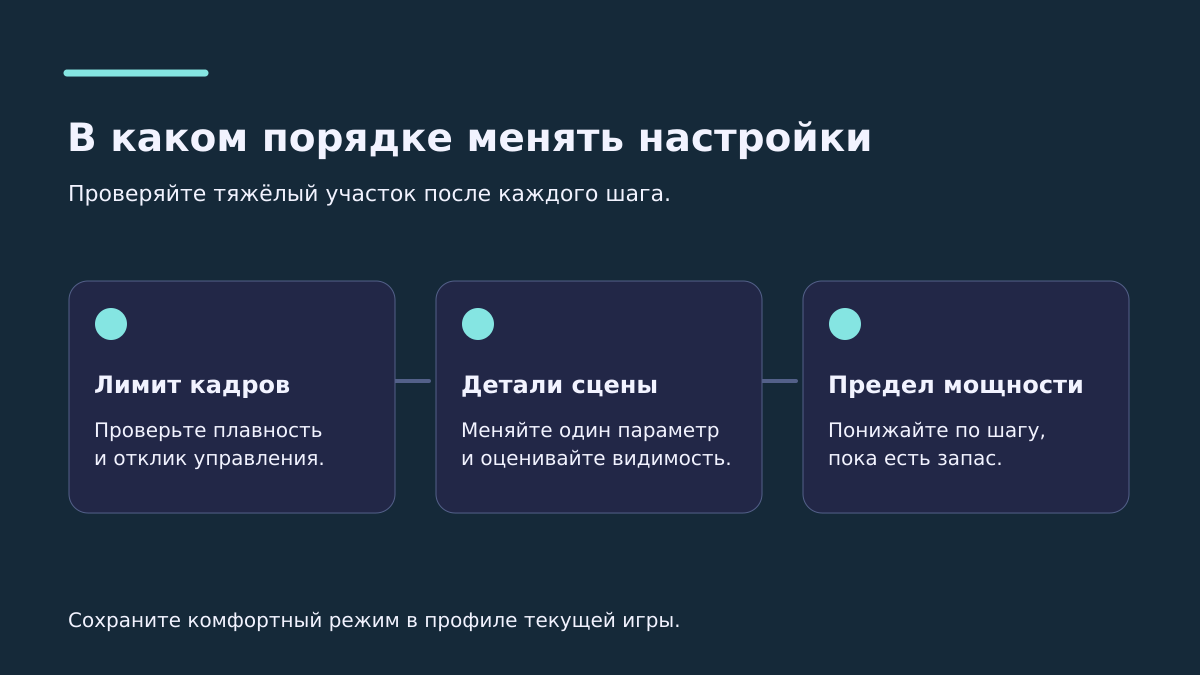
Высокая частота требует чаще готовить новое изображение. Если игра способна превысить выбранную цель и продолжает работать на этот запас, лимит может сократить объём работы. Первый вопрос звучит просто: удерживает ли игра вашу цель в интересующей сцене? Если да, попробуйте одну ступень ниже и сравните расход и отклик. В пошаговой игре компромисс может быть почти незаметен. При резком наведении или ритмичном движении та же перемена будет ощущаться сильнее. Имеет смысл оценивать это на своём движении, а не только по счётчику.
Учитывайте частоту обновления экрана и интервалы кадров. Плавность зависит от того, насколько регулярно устройство показывает изменения. Одно число кадров в секунду не показывает длинные интервалы. Смотрите, как в тяжёлой части маршрута движется камера, и сравнивайте график с ощущениями. Отдельно проверьте меню и паузу, если игра много времени проводит в них: там возможен другой режим работы. Игра, которая держит красивый средний показатель на первом отрезке, может вести себя иначе в длинной сессии, особенно если участки часто меняют тип нагрузки.
В ноябре Valve открыла статистику частоты кадров Steam Deck в магазине и клиенте Steam для всех пользователей. Если эти данные доступны для игры, их можно использовать, чтобы заранее прикинуть порядок частоты. Valve поясняет, что в статистику входят устройства со стандартным лимитом для соответствующей модели. Такой ориентир описывает собранные игровые сессии. Он не заменяет ваш замер при другой яркости, другом лимите и конкретной сцене. Для автономности важны и устойчивость выбранного режима, и расход при нём.
Что менять в графике и зачем трогать предел мощности
Начните с настроек, которые упрощают сцену заметно, а картинку портят умеренно. Испытайте масштаб рендера, тени или тяжёлые эффекты по одному. Если в исходном режиме консоль держала лимит без труда, сначала проверьте расход: выигрыш может выражаться именно в снижении мощности при прежней частоте. Если после упрощения графики интервалы всё равно нестабильны в одних и тех же местах, поищите параметр, связанный с плотностью объектов или другой работой игры. Сохраните проверенные изменения отдельно от тех, по которым два прохода дали непонятный результат.
Настройка TDP управляет пределом мощности чипа. Она может помочь, когда у игры есть запас, однако слишком сильное ограничение способно испортить именно тяжёлые участки. Проверяйте его после выбора приемлемого лимита и графики. Сделайте небольшой шаг, повторите сцену, затем попробуйте выйти к месту, которое стабильно нагружает устройство больше. Если появляются длинные интервалы, верните предыдущий уровень. Смысл настройки в том, чтобы найти рабочий запас для этой игры. Результат для одной гонки не переносится автоматически даже на другую гонку с похожим видом.
Проверяйте текст и мелкие элементы интерфейса. Снижение масштаба может выглядеть приемлемо в статичном меню и ухудшить чтение карты или объектов вдали. Понижение яркости также имеет границу, которую полезно искать там, где обычно играете. В комнате и у окна она будет разной. Сначала выставьте комфортную яркость, потом сравнивайте игровые параметры. Если вы включаете более яркий режим для следующего теста, отметьте это отдельно, иначе трудно понять, за счёт чего поменялся расход.
Как перенести результаты на обычную игровую сессию
Сделайте проверку длиннее, когда короткие проходы уже дали понятный результат. Возьмите профиль, который удержал выбранный ритм в тяжёлом эпизоде, и начните обычную игру. Чтобы сравнить два режима, выберите похожую последовательность действий и зафиксируйте время и изменение заряда. При паузе, смене сети или большой загрузке сделайте отметку. Полезно различать проверку производительности и проверку поездки: первая воспроизводит узкий участок, вторая включает карту, сохранения, ожидание и условия освещения, которые действительно важны вдали от розетки.
Проверьте работу профиля до выхода из дома. Если игра иногда требует связи для запуска или отдельных функций, проще узнать это заранее, когда есть возможность вернуться в сеть. Для теста автономности держите состояние связи одинаковым. Скачивание большого обновления во время одной сессии может свести на нет сравнение выбранных параметров. Когда загрузка окончена, полезно снова запустить тот же эпизод и посмотреть, сохранились ли настройки.
Держите осмысленную цель для каждой игры. Например, в одной хочется завершить главу или поездку на комфортной яркости, в другой важнее отзывчивые действия в короткой сессии. Профиль имеет смысл, когда он меняет то, что вы замечали на практике. Если выиграно немного времени, а читать интерфейс стало труднее, ясный результат опыта уже есть: верните удобную настройку. Если картинка почти та же и расход устойчиво ниже, оставьте профиль и проверьте ещё раз после следующего крупного обновления игры или SteamOS.
Из-за чего удачный замер может не повториться
Проверьте, не изменилась ли сама задача. Длинная сессия может резко отличаться от пробного круга, если в ней много переходов, онлайн-матчей или сцен с тяжёлыми эффектами. Иногда управление кажется хуже из-за выбранных настроек самой игры, которые короткий прогон не захватил. Тогда сохраните измерение как проверку одного эпизода и добавьте второй, специально для сложного момента. Два небольших маршрута дают больше информации, если они отвечают на разные вопросы.
При сравнении дней держите в уме начальный заряд, температуру и яркость. Если одно наблюдение сделано дома, а второе — у окна в дороге, комфортные настройки экрана могут отличаться. Полезнее повторить тест в обычных условиях, чем пытаться вывести точное время по одной поездке. Оставьте рядом с профилем краткую запись: «проверено в этом месте, при такой яркости, в версии игры на эту дату». Если со временем изменится поведение консоли, пригодится исходная точка для проверки. Даже простой журнал с несколькими строками показывает больше, чем память о единственном удачном разряде.
Быстрый способ сравнить две близкие настройки — выбрать заранее критерий остановки. Например, вам подходит режим, если в тяжёлой сцене можно вести камеру плавно, а средний расход на похожем отрезке снижается в обоих повторах. Если второй проход даёт выигрыш, а третий снова возвращает исходные значения, повторите измерение на более длинной сцене. Записи лучше округлять так, чтобы их точность соответствовала способу наблюдения. Когда расход постоянно колеблется, уместнее записать рабочий диапазон, чем высчитывать лишние знаки после запятой из пары показаний.
Отдельно проверьте поведение после паузы. Игрок может тратить заметную долю сессии в инвентаре или при чтении диалогов. Если замер охватывал только движение, проверьте, насколько отличается расход при таком использовании. Тогда оценка времени будет ближе к вашему реальному стилю игры.
Коротко
Сначала запишите расход и плавность в знакомой сцене. Проверьте лимит кадров, затем отдельно графику, яркость и, при наличии запаса, предел мощности. Сохраните комфортный вариант в профиле игры и испытайте его в обычной сессии. Сравнивайте расход всего Steam Deck в сопоставимых условиях. Оценка автономности получается полезной, когда вы знаете, какой компромисс приняли и можете воспроизвести результат.
Пока нет комментариев