

Если коротко, Proton помогает запускать Windows-игры на SteamOS и Linux, но доступ в защищённый мультиплеер зависит от поддержки в конкретной игре. Easy Anti-Cheat и BattlEye могут работать с Proton, когда разработчик настроил поддержку для своего проекта. Перед покупкой проверьте подробности совместимости Steam Deck и свежие сообщения издателя именно о том режиме, в который хотите играть.
С вами «Во что поиграть». Разберём знакомый сценарий: на Steam Deck игра открылась, меню работает, даже тренировку удалось пройти, а при входе в обычный матч всё закончилось ошибкой. По одному этому признаку сложно понять причину. Важно выяснить, на каком этапе игра перестала вести себя так, как обещает разработчик, и что можно проверить штатно.
Зачем игре Proton и где появляется античит
Proton в репозитории Valve описан как инструмент Steam Play на основе Wine и дополнительных компонентов. Слой совместимости переводит вызовы, которых ждёт Windows-игра, в операции, доступные в Linux. Благодаря этому можно взять сборку для Windows и запустить её в SteamOS. Если у игры есть собственная поддерживаемая Linux-версия, путь запуска может быть другим. Проверять стоит именно то сочетание платформы, магазина и версии игры, которым вы будете пользоваться.
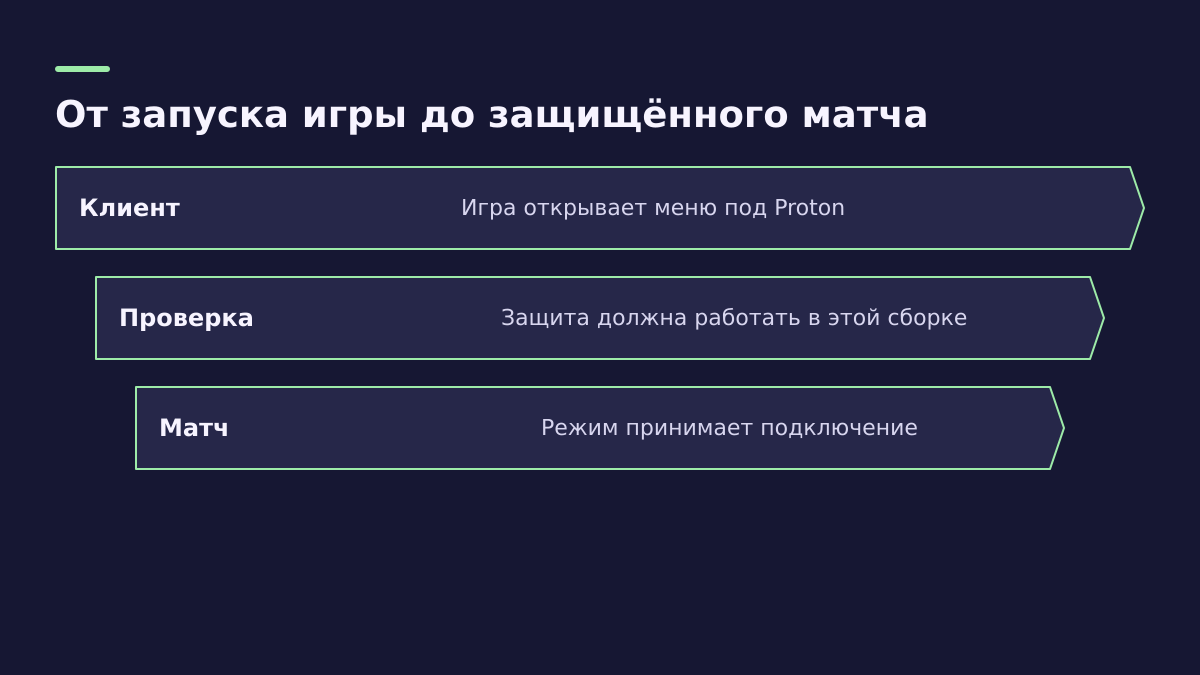
В сетевой игре сам запуск клиента открывает лишь первую дверь. Дальше клиенту иногда нужно войти в сторонний аккаунт, подключиться к серверам игры и пройти штатные проверки, необходимые для входа в защищённый режим. Эти этапы могут идти в разном порядке. Каждый из них способен остановить запуск или подключение, даже когда игра уже нарисовала главное меню и распознала управление. Рабочая графика говорит о графике, а пройденная тренировка подтверждает доступ только к тренировке на вашей конфигурации.
Античит нужен издателю для соблюдения правил игры в сетевых режимах. Технические требования у систем различаются. В некоторых проектах часть проверки тесно связана с Windows. Steamworks отдельно оговаривает совместимость античита с Proton, включая ограничение для решений, которым нужен компонент уровня ядра. У SteamOS собственное ядро Linux, и прослойка совместимости для приложений не создаёт для Windows-драйвера привычную операционную систему.
Практический вывод для покупателя: сначала сформулируйте, какой результат вам нужен. Если вы покупаете игру ради рейтинга с друзьями, возможность пройти обучение бесполезна как доказательство. Если вам интересна одиночная кампания, проверьте, предусмотрен ли официальный доступ к ней на вашей платформе и требует ли игра входа в онлайн даже в одиночном режиме.
Почему одна игра с EAC работает, а другая нет
Поддержка Easy Anti-Cheat и BattlEye в Proton означает, что у студии есть официальный путь сделать интеграцию совместимой. Valve указывает, что для Easy Anti-Cheat поддержку требуется включить со стороны автора сборки, а для BattlEye нужна отдельная настройка конкретной игры. Имя поставщика античита в магазине может объяснить, какую технологию использует игра, но итоговую доступность режима определяет реализация и политика издателя.
Представьте две игры с одинаковой строкой «Easy Anti-Cheat» в требованиях. Первая студия поддерживает Proton и проверяет сетевой режим перед выпуском обновлений. Вторая указывает только Windows, а про SteamOS ничего не обещает. У игрока в обеих ситуациях одинаковая консоль и тот же клиент Steam. Различие находится в сборке игры и в том, что издатели считают поддерживаемой средой. Чужой удачный запуск проекта с тем же античитом не отвечает на вопрос о вашей игре.
С обновлениями эта картина способна меняться. Игра может получить официальную поддержку позднее, вернуть её после проблем совместимости или объявить о прекращении доступа на определённой платформе. Поэтому полезно читать дату сообщения и смотреть, какой версии относится ответ. Если описание на витрине и комментарий издателя расходятся, возьмите за основу свежее официальное сообщение по нужной сборке и уточните расхождение у поддержки.
Показательный пример — Destiny 2. В руководстве Bungie по версии Steam прямо сказано, что игра не поддерживается на Steam Deck под SteamOS и в Steam Play Proton. Для доступа на Deck издатель требует запущенную Windows и отдельно предупреждает о санкциях за попытку обойти несовместимость. Это правило конкретной игры. Оно показывает, зачем проверять позицию издателя отдельно от списка технологий, которые поддерживает Valve.
Где смотреть совместимость до покупки
Откройте карточку игры в Steam и прочитайте подробности рядом с отметкой Steam Deck. В описании проверки совместимости Valve есть категории Verified, Playable, Unsupported и Unknown. Первая означает, что игра прошла проверки Valve, вторая допускает дополнительные действия, например ручной вызов экранной клавиатуры. Unsupported означает обнаруженную несовместимость для устройства. Unknown сообщает, что результаты проверки пока отсутствуют.
Ещё одна подсказка — формулировка запроса. Название игры и слово «античит» часто приводят к общей странице поддержки. Добавьте название режима и устройства, а в результатах ищите системные требования или раздел о совместимости. В журнале изменений полезно сравнить, говорится ли об исправлении запуска приложения или об исправлении входа в матч. Для игрока это разные новости: первая позволяет открыть клиент, вторая возвращает возможность играть с другими.
Читать нужно заметки под значком. У одной игры пометка Playable связана с размером текста, у другой с необходимостью пользоваться экранной клавиатурой. Для решения о покупке это разные ограничения. Если в заметке указана проблема с защитой или доступом к сетевой функции, связывайте её с конкретным сценарием. Ради соревновательной игры достаточно одного такого ограничения, даже если остальные пункты вас устраивают.
Затем откройте поддержку издателя или журнал обновлений. Найдите прямое упоминание SteamOS, Linux, Steam Deck или Proton и проверьте, о каком режиме и магазине идёт речь. Отчёт по версии из Steam мало говорит о сборке из другого магазина. Аналогично слова «поддерживаются контроллеры» описывают ввод, а «проверено на портативном устройстве» без названия системы может означать устройство с Windows.
Если официального ответа нет, считайте статус конкретного режима неподтверждённым. У знакомых может быть полезный опыт, но попросите уточнить, до какого места они дошли, какой режим открыли и когда это было. Скриншот главного меню и рассказ о вчерашнем матче с людьми дают разные объёмы информации. Для покупки под конкретный режим нужна именно вторая проверка, желательно с подтверждением издателя.
Как разобраться с ошибкой без изменений защиты
Сначала запишите код и дословный текст сообщения. Отметьте, где оно появилось: после нажатия кнопки запуска, в стороннем окне входа, при открытии лобби или уже после начала матча. Если издатель публикует состояние серверов, сравните время сбоя с его сообщениями. Когда этим же вечером у друзей на поддерживаемом Windows-ПК массово пропал доступ, есть основание сначала проверить общую доступность сервиса.
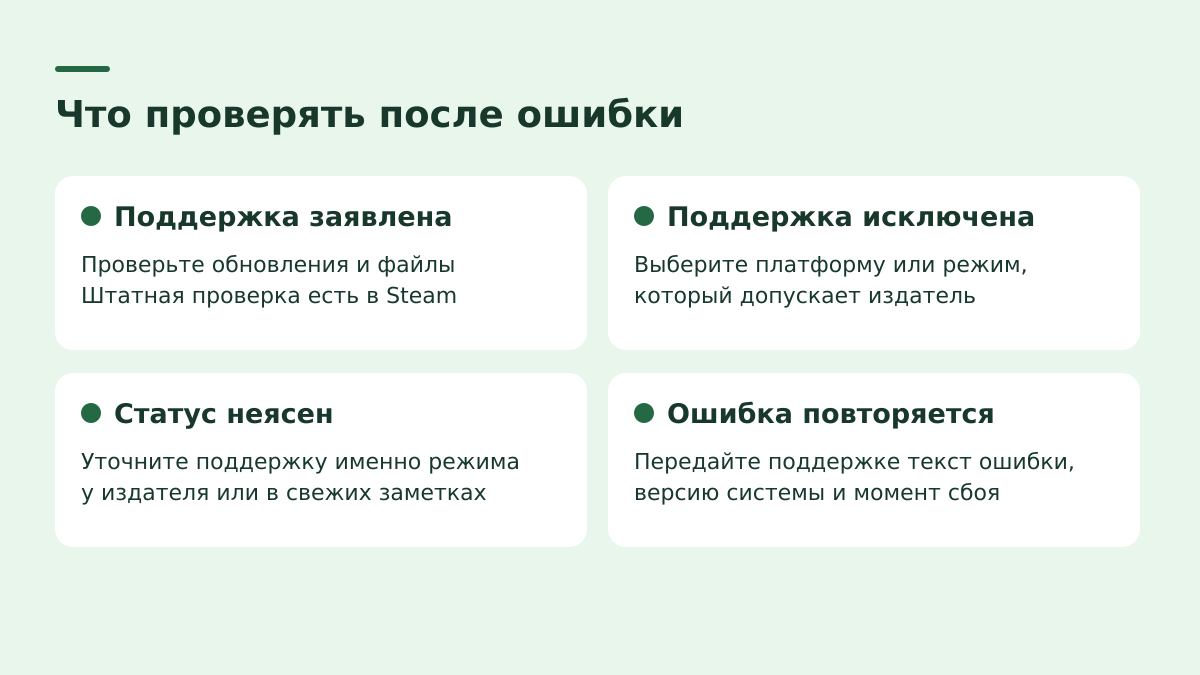
Если издатель подтверждает вашу конфигурацию, верните клиент к штатному запуску и проверьте наличие обновлений игры и SteamOS. При подозрении на повреждённые файлы используйте проверку целостности в Steam через свойства установленной игры. Эта процедура помогает диагностировать установку. Если издатель официально исключил SteamOS, проверка файлов не меняет список поддерживаемых платформ.
Когда ошибка возникает только в одном режиме, повторите попытку при тех же условиях после штатной проверки и сравните результат. Например, удалось войти в меню и открыть обычную тренировку, защищённый матч снова отклонён, текст ошибки совпадает. Это хороший материал для обращения. Поддержке проще ответить на вопрос о конкретном этапе, когда известны название режима, модель устройства, версия SteamOS, примерное время и сообщение клиента. Логин, пароль и коды входа для такого описания не нужны.
Если персонажи уже появились в матче, но двигаются рывками, начните с состояния сети и показателей соединения, доступных в самой игре. Успешное подключение и нестабильная передача после входа выглядят иначе, чем отклонение на этапе проверки. Бывает, что сетевой сбой выбрасывает игрока с общим сообщением об отключении. Код ошибки и момент сбоя помогают разобраться точнее, чем сравнение любых двух вылетов по внешнему виду.
Иногда в свойствах игры остались изменения от старой диагностики: например, вручную выбрана версия Proton, которую когда-то назначили ради графического сбоя. Если официальная поддержка рассчитана на стандартный запуск, сначала верните рекомендованную конфигурацию в настройках Steam и проверьте результат. Меняйте по одному условию и записывайте итог, иначе после нескольких одновременных изменений трудно понять, какое из них действительно повлияло на запуск.
Что выбрать, если любимый режим пока недоступен
Для регулярных матчей разумно оставить поддерживаемую платформу. Это может быть привычный Windows-ПК или официальная консольная версия. Перед сменой платформы проверьте, как в конкретной игре устроены совместные матчи, перенос прогресса и покупки. Наличие кроссплея отвечает на вопрос о совместных матчах, а перенос прогресса — о том, что останется у вас после входа с другого устройства. Эти функции стоит проверить по отдельности.
Если дома уже работает поддерживаемый компьютер, можно отдельно уточнить у издателя, допускается ли официальный сценарий удалённой игры и как устроен ввод. В таком случае игру и античит запускает компьютер, а устройство в руках отвечает за управление и экран. Не стоит считать любой удалённый сервис подходящим для любой игры: имеет значение, доступна ли игра через него официально и работает ли нужный режим на стороне хоста.
Для покупки новой игры можно применить простой фильтр. Сначала перечислите обязательные условия: игра с друзьями, конкретный режим, ваш тип управления и SteamOS. Отмечайте условие только после того, как нашли подтверждение. Например, ответ «работает с геймпадом» закрывает управление, а сведения издателя о том, что сетевой режим поддерживается под Proton, закрывают отдельный вопрос о доступе. Так проще заметить пропущенное условие до покупки.
При выборе между локальной игрой и облаком также различайте доступность и удобство. Игра в каталоге официального сервиса может подойти для коротких сессий, когда есть стабильное соединение. Для поездок, где интернет непредсказуем, больше ценности у одиночной игры, которая официально поддерживает вашу конфигурацию и нормально работает без сети. В обоих случаях стоит сначала проверить обычный сценарий, в котором вам действительно предстоит играть.
Коротко
Если покупаете игру, чтобы играть с уже собранной командой, уточните платформу остальных участников заранее. Тогда в вопросе поддержке можно назвать обе платформы и режим, например совместный матч на ПК и консоли. Ответ о доступе к одиночной кампании или общей учётной записи не поможет выяснить, сможет ли команда собраться в одном лобби. Запишите ещё и точное издание игры, если в магазине доступны разные версии: это избавит от лишнего уточнения в переписке.
Proton запускает многие Windows-игры на Linux, а поддержка античита зависит от игры и режима. Читайте детали отметки Steam Deck и правило издателя, отдельно проверяйте защищённый мультиплеер. При официально заявленной поддержке используйте обновления, встроенную проверку файлов и обращение с точным текстом ошибки. Если SteamOS исключена, выбирайте среду, которую поддерживает издатель.
Пока нет комментариев