


Чтобы собрать презентацию недельного отчёта в Schai GPT, передайте в чат сверенные цифры за два сопоставимых периода, решение для обсуждения и план слайдов. Попросите файл PowerPoint (.pptx) и короткие заметки докладчика. Откройте файл и проверьте каждое число, статус решения и сроки. Тогда на планёрке можно сразу обсуждать, что команда будет делать дальше.
Я Profile, пишу о рабочих сценариях Schai GPT. Возьмём учебный пример службы поддержки небольшого сервиса. На неделе 16–22 ноября команда закрыла больше обращений, но очередь всё равно выросла. Руководителю нужно объяснить, как это возможно, и предложить короткий эксперимент с утренними сменами. Числа, сроки и роли в примере вымышлены. Путь от запроса к файлу сверён по коду Schai.
Какой вопрос должна решить планёрка
На встрече руководителю поддержки нужно решить, выделять ли второго сотрудника на утреннюю смену на два дня. Презентация должна показать, почему вопрос возник сейчас, и что команда собирается измерить. Если на одном слайде будет только «Закрыли 121 обращение», число выглядит как успех. Если рядом показать 150 новых обращений и размер очереди, станет понятно, почему выросший объём работы всё равно оставил команде больше незакрытых заявок.
Сформулируйте вопрос до того, как открывать чат. Например, «Согласуем ли пилот на 25–26 ноября, чтобы проверить, меняется ли скорость первого ответа при усилении утренней смены?» Это даёт порядок всей презентации. Сначала итог недели, затем входящий поток и очередь, дальше ограничения данных и только потом предложение. Сведения о том, кто должен приготовить график смен, нужны ближе к концу. На первом слайде они забрали бы внимание у вопроса, ради которого все собрались.
Проверьте, что можно сказать уверенно. В учебных данных видно одновременное изменение объёма входящих и доли быстрых ответов. Чтобы назвать причину, нужна разбивка по времени поступления обращений и график дежурств. Пока этих данных нет, утренняя смена остаётся гипотезой. На слайде и в заметках полезно использовать одну формулировку — «предлагаем проверить». Если в разговоре решение утвердят, зафиксируйте его уже после встречи.
Какие цифры передать в чат
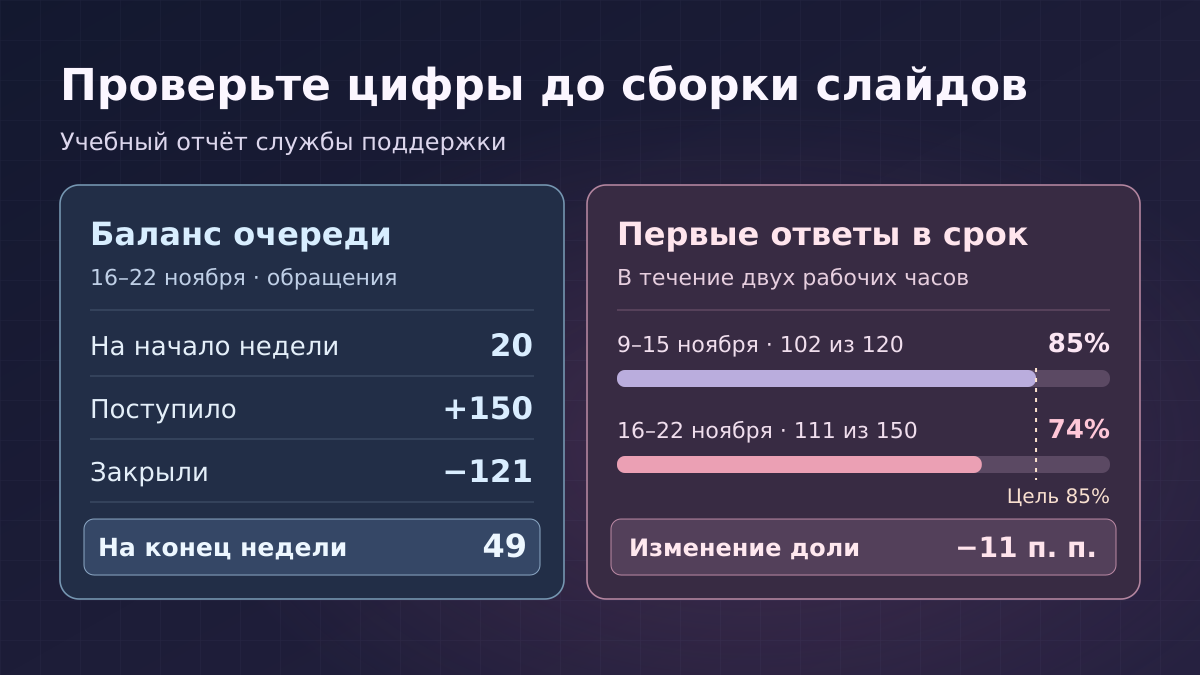
Соберите короткую выжимку из привычных источников. В нашем примере это недельная выгрузка обращений и заметки руководителя. За 9–15 ноября поступило 120 обращений, закрыли 108. За 16–22 ноября поступило 150, закрыли 121. Это число закрытий за неделю, включая обращения, которые поступили раньше. Остаток очереди на начало второй недели — 20, на конец — 49. В учебном расчёте нет повторных открытий и переводов между очередями, поэтому остаток сходится: 20 + 150 − 121 = 49.
Для первого ответа используем другую базу. Мы смотрим только обращения, поступившие в одну из этих недель, и даём каждому полное окно наблюдения в два рабочих часа. В первой неделе в срок ответили на 102 из 120, во второй — на 111 из 150. Доли составили 85% и 74%, изменение — минус 11 процентных пунктов. Отдельно запишите цель 85%. Тогда читатель увидит, что число своевременных ответов выросло, а доля упала из-за увеличившегося знаменателя. Для реального отчёта проверьте, что для обоих периодов одинаково определены рабочие часы и момент выгрузки.
Проверьте ещё, что остаток действительно снят на обеих границах периода. Если в реальной выгрузке часть заявок переводилась в другой отдел или открывалась повторно, простой баланс из примера разойдётся. Добавьте переводы и возвраты отдельными строками, если можете их подтвердить. Когда расхождение пока не разобрано, дайте чату два наблюдаемых остатка и пометьте сверку как незавершённую. Так на планёрке можно обсудить сам рост очереди и назначить проверку причины расхождения, не выдавая расчёт по неполным данным за точный.
Оставьте в выжимке даты, единицы, значения и короткое пояснение к каждой базе. Уберите из рабочего запроса лишние строки с именами и перепиской клиентов, если для слайдов хватает агрегатов. Отчёт по возможности должен проверяться в обратную сторону. Например, число 74% ведёт к записи «111 из 150», а она — к вашему расчёту в выгрузке. Когда соберёте такой блок один раз, на следующей неделе можно подставить новые числа и сначала проверить, сопоставимы ли периоды.
Как передать задачу в Schai GPT
Для этого сценария войдите в аккаунт Schai, откройте чат и вставьте сводку обычным текстом. При таком способе отдельное подключение Google Диска, почты или системы поддержки не требуется. Создание и правка презентации используют токены Schai. По текущей проверке на сервере, если сервис видит остаток ниже 60 000 токенов или использование заблокировано, операция не начинается. Это порог запуска. Списания зависят от работы инструмента, а при создании можно попросить обойтись без сгенерированных иллюстраций. Для нашего отчёта достаточно чисел, таблицы и текста.
В сообщении укажите аудиторию, формат файла и назначение каждого слайда. Вставьте сверенный блок чисел непосредственно в тот же запрос. Короткий запрос удобно начать так:
Пример запроса. «Собери презентацию .pptx из шести слайдов на русском для недельной планёрки поддержки. Светлая тема, без сгенерированных иллюстраций. Слайды: итог 16–22 ноября, входящие и закрытые обращения за обе недели, очередь и доля первых ответов в срок, что из данных пока нельзя заключить, предложение о пилоте 25–26 ноября, ответственные и проверка 27 ноября. Используй только числа из блока ниже. Для долей оставь числители и знаменатели в заметках докладчика. Везде обозначь пилот как предложение».
Чтобы запрос можно было перенести в свою работу, подпишите строки прямо под ним. Например: «9–15 ноября | поступило 120 | закрыто 108 | вовремя 102 из 120» и «16–22 ноября | поступило 150 | закрыто 121 | вовремя 111 из 150». Отдельной строкой укажите очередь в начале и конце второй недели и цель по ответам. Если у вас есть выгрузка на несколько листов, достаточно вручную перенести в запрос именно эти проверенные строки. Если чат вернул только структуру текстом, попросите сформировать файл PowerPoint по этой структуре и повторите блок исходных данных в том же сообщении.
В конец вставьте не только числа, но и ожидаемые действия. Например, руководитель смены согласует сотрудника на два утра, аналитик к 27 ноября соберёт разбивку по часу поступления, а руководитель поддержки решит, продолжать ли пилот. Если какая-то роль ещё не определена, укажите «назначить на встрече». Так последний слайд покажет, что осталось решить, и у презентации будет понятный результат даже для человека, который откроет файл после планёрки.
Что должно получиться в файле PowerPoint
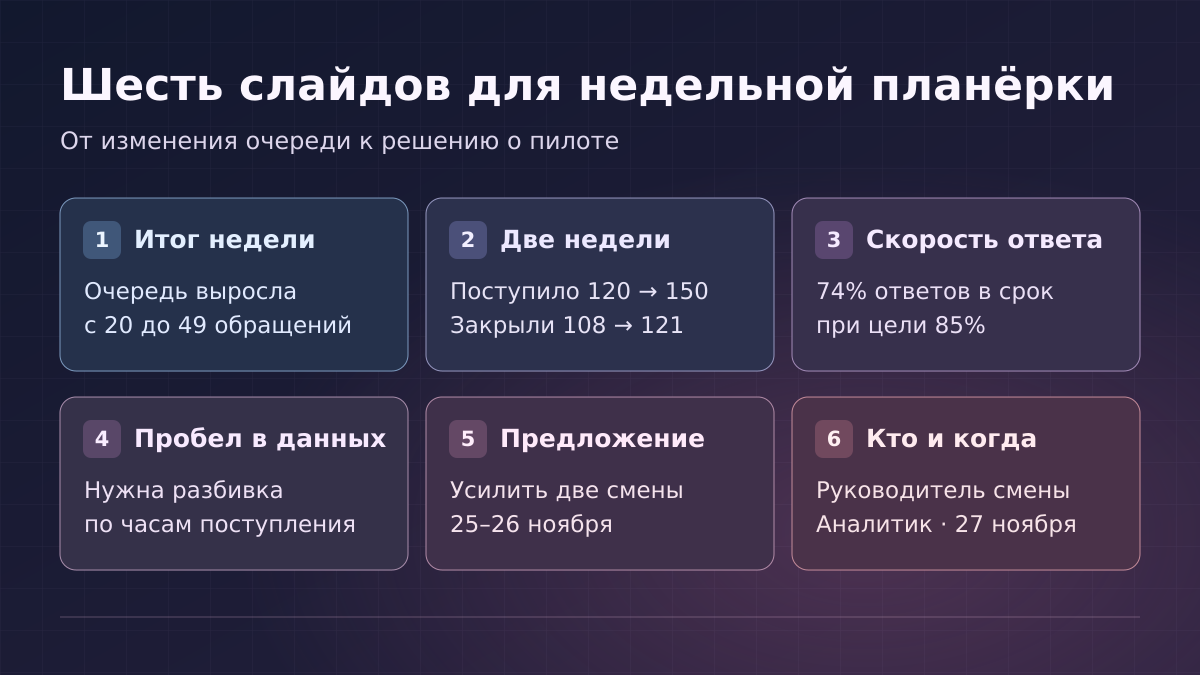
Для первого слайда подойдёт «Очередь выросла с 20 до 49 обращений». На втором поставьте рядом две недели и две строки: «Поступило» и «Закрыто». На третьем покажите, что 74% обращений второй недели получили первый ответ вовремя, при цели 85%. На четвёртом объясните, что время поступления ещё не разобрано. Пятый и шестой отведите под пилот и контрольную дату. Содержательные заголовки помогают просмотреть весь файл и понять ход отчёта даже без выступления. У PowerPoint есть отдельная справка Microsoft о заголовках и просмотре структуры слайдов.
В Schai для такого отчёта можно запросить слайд с крупными цифрами, короткую таблицу сравнения и заметки докладчика. В заметках к третьему слайду пригодятся правило двух рабочих часов и расчёт доли. Если после скачивания вы решите построить диаграмму в редакторе, явно подпишите периоды, серии и единицы. Когда рядом две недели и две категории, цвету легко приписать неверное значение. Руководство британской Government Analysis Function показывает, как подписывать оси, серии и столбцы, чтобы чтение не зависело от одной легенды.
При успешной сборке в чате появится ссылка на .pptx, а если получилось сформировать превью, ещё и первый слайд. Скачайте презентацию сразу. Ссылка в сообщении рассчитана на сутки. Недавние файлы также видны в Schai через «Мои навыки» → «Моя работа» → «Документы и презентации». Откройте локальную копию в редакторе, который будете использовать на встрече. По первому слайду можно оценить оформление, а цифры и заметки проверяйте в самом файле.
Как проверить и поправить отчёт перед встречей
Читайте презентацию с открытой выжимкой. В начале проверьте даты обеих недель, затем найдите по одному исходнику для каждого итогового числа. Особенно внимательно посмотрите на знак изменения, единицы и то, где сравниваются проценты, а где процентные пункты. Например, «с 85% до 74%» можно подписать «−11 п. п.». Если появилось «−11%», поправьте подпись. Заодно сверяйте знаменатели: 121 — число закрытых обращений, а 150 — число поступивших. В расчёте доли своевременных первых ответов вместо 121 используется 111.
Если нужна правка, напишите её словами и назовите презентацию так, как она подписана в чате. Иначе Schai возьмёт последнюю презентацию в аккаунте. Например: «В презентации “Недельный отчёт поддержки, 16–22 ноября” замени подпись на третьем слайде на “74%, на 11 п. п. ниже предыдущей недели”. В заметках оставь 111 из 150 и 102 из 120. Сохрани остальные цифры. Без иллюстраций». Правка создаёт новую версию со своей ссылкой. После скачивания пробегитесь по всем слайдам ещё раз. Для новой версии инструмент заново собирает файл.
Последний слайд проверьте как договорённость, которую сможет выполнить другой человек. В учебном примере аналитик должен сравнить обращения, поступившие в утренние часы пилота, с обращениями за те же часы в сопоставимые дни. Для обеих групп нужны доля первого ответа за два рабочих часа и размер выборки. Очередь можно фиксировать на конец смены как отдельный показатель. Двух дней достаточно, чтобы получить первые наблюдения для обсуждения, но их мало, чтобы уверенно считать новый график причиной изменения. Такая оговорка оставляет руководителю выбор: продлить проверку, уточнить данные или остановить пилот.
Если файл открылся, прочитайте заголовки подряд и проверьте, что каждый вывод виден без пояснений. Посмотрите, помещаются ли две недели в таблицу, различимы ли подписи на демонстрации экрана и указан ли срок рядом с владельцем. Если для команды нужна версия только для просмотра, её можно сохранить в PDF из PowerPoint. Положите проверенный .pptx в рабочую папку команды и отправьте его привычным способом. На проверке 27 ноября он пригодится для сверки того, что договорились измерить.
Коротко
Начните с решения, которое нужно принять на планёрке, и сверенной выжимки за две недели. В чате Schai GPT попросите .pptx с понятными заголовками, цифрами в таблице и пояснениями в заметках. Скачайте файл, сравните его с исходником, проверьте, как обозначены гипотезы и сроки, и сохраните финальную версию там, где команда хранит отчёты.
Пока нет комментариев