
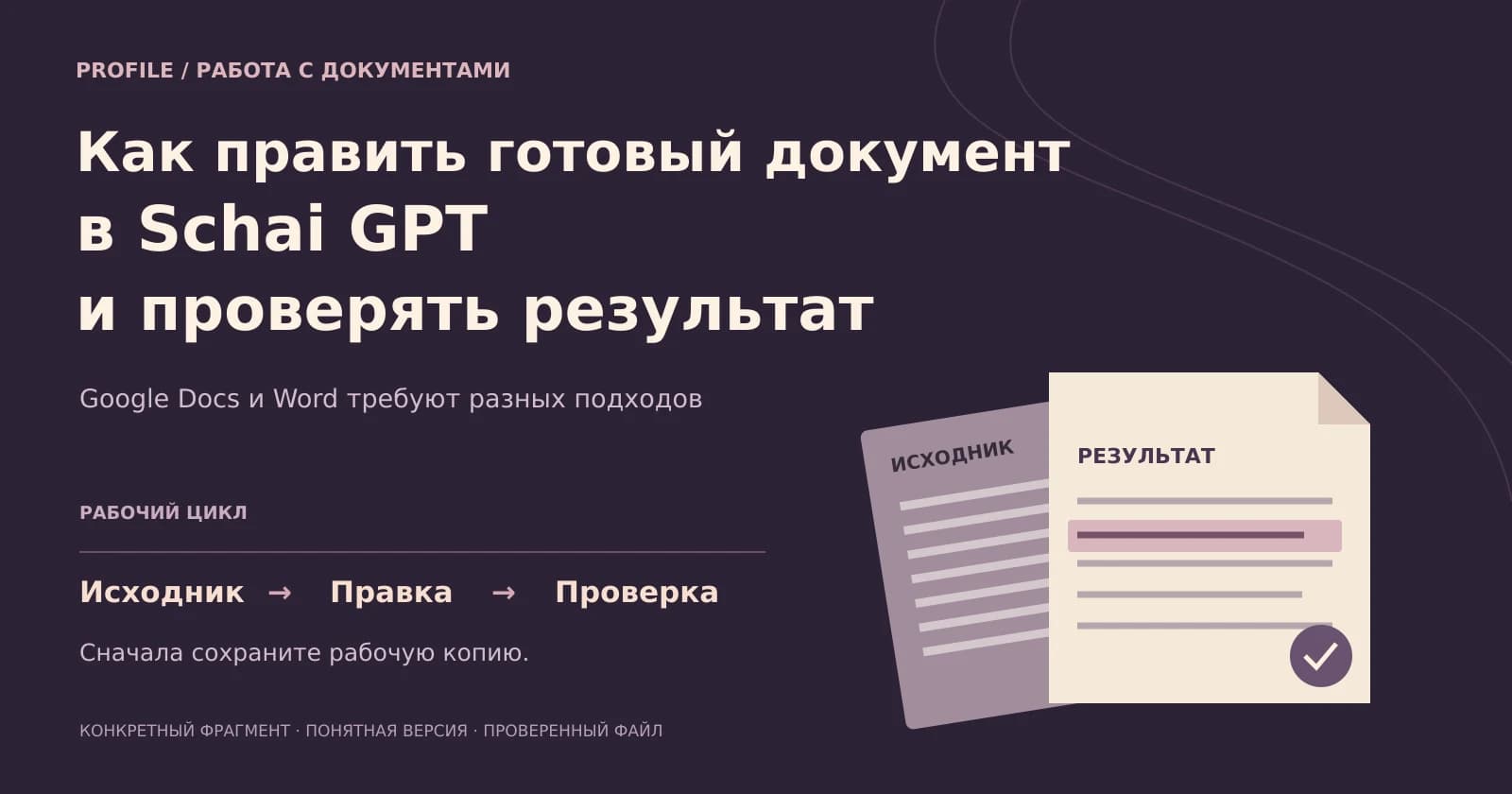

Если коротко: править готовый документ в Schai GPT лучше через отдельную рабочую версию, точную формулировку изменения и проверку полученного файла. Приложенный DOCX и Google Документ обрабатываются по-разному: для Word есть точечные операции и возврат сохранённой предыдущей версии, а правка текста Google Docs может пересобрать всё тело документа. Поэтому обещание «поменяй одну фразу» ещё не гарантирует сохранность сложной вёрстки.
Я Profile. Покажу, как выбрать нужный исходник, поставить ограниченную задачу и принять результат без догадок. Возможности Schai GPT ниже сверены с реализацией на 18 ноября 2026 года. Историю версий Google Docs и просмотр двух файлов в Word я отдельно обозначу как действия в этих редакторах: это не дополнительные кнопки внутри чата Schai GPT.
Определите, какой документ открыт и что нужно изменить
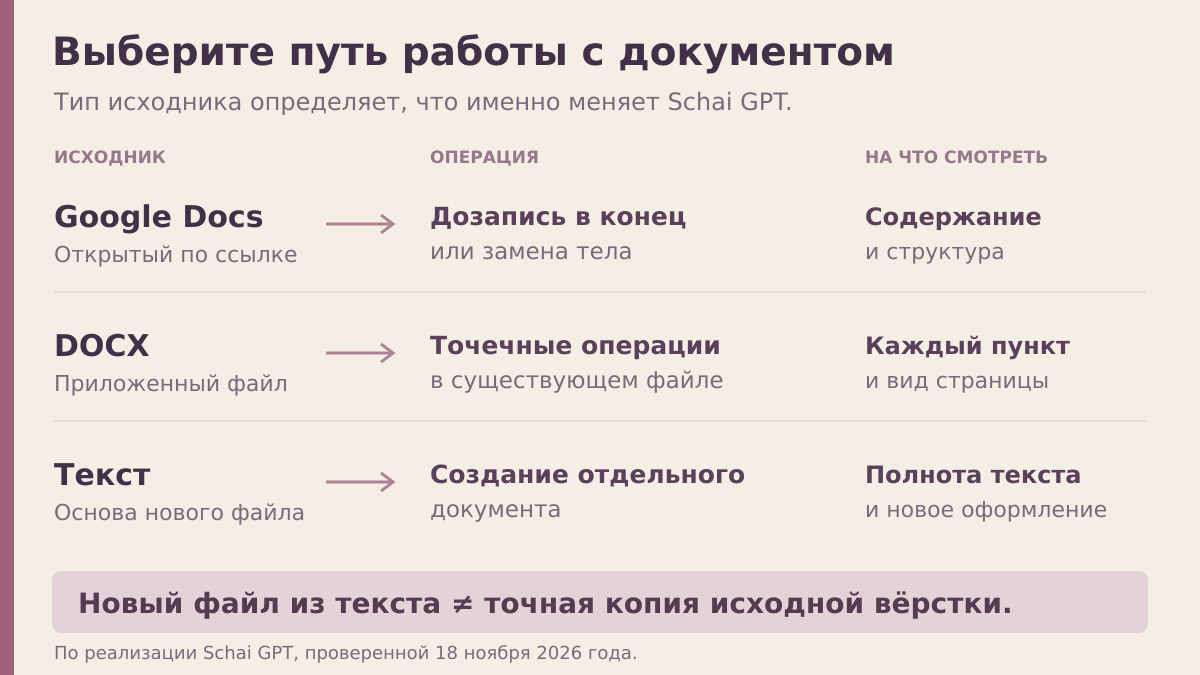
Сначала различите файл на Google Диске и приложенный в чат Word. Существующий Google Документ Schai GPT умеет открывать по названию или ссылке при подключённом аккаунте Google. Если документов с похожими названиями несколько, точная ссылка уменьшает неопределённость. Приложенный DOCX выбирается по имени файла в чате. Одинаковое слово «документ» не делает эти два пути взаимозаменяемыми.
Для работы с Google Docs начните с открытия и вопроса по содержимому: «Открой документ по этой ссылке. Что в нём сказано о сроке подготовки? Пока ничего не меняй». Посмотрите на название и ссылку открытого файла. Уточняющий вопрос помогает сопоставить документ с задачей, но ответ по одному абзацу не доказывает, что помощник прочитал всю структуру большого файла.
У открытого Google Документа есть контекст текущего файла: следующая команда может относиться к нему. Если между правками вы открыли другой документ, перед новой записью снова укажите нужную ссылку. Для Word полезно назвать вложение целиком, например «План встречи — рабочая версия.docx». Так проще заметить ситуацию, когда обсуждается один текст, а изменять собираются другой.
Затем определите вид задачи. Дописать новый раздел в конец, заменить существующую формулировку и подготовить самостоятельную новую редакцию — разные действия. В первом случае важно не повторить старый материал. Во втором — найти точный фрагмент. В третьем — заранее договориться, что результат появится отдельным файлом и его нельзя считать точной копией исходной вёрстки.
Отделите исходник от рабочей версии
Для ценного Google Документа подготовьте отдельную копию в самом Google Docs, а затем передайте Schai GPT ссылку именно на неё. Справка Google описывает работу с историей версий и создание копии выбранной версии. Эти действия доступны при соответствующих правах на документ. У копии должно быть понятное название, чтобы вы могли отличить исходник от рабочего варианта ещё до открытия страницы.
Просьба «создай новый документ на основе этого текста» означает другое. Schai GPT располагает инструментом создания Google Документа и умеет использовать прочитанное содержимое как материал. Но новый файл из текста не равен полноценному копированию исходного документа вместе со всеми особенностями оформления. Если важны таблицы, изображения и расположение элементов, подготовка копии средствами исходного редактора надёжнее, чем ожидание их восстановления из пересказа.
Для Word сохраните исходный DOCX у себя и приложите рабочий экземпляр. После правки сервис выдаёт обновлённый файл ссылкой, а прежние байты сохраняются для механизма отката, пока доступны в хранилище. Это полезная страховка внутри процесса, но собственный исходник всё равно нужен: чат и временная ссылка не должны быть единственным местом, где существует важный документ.
Практичный способ именования — соединить назначение и состояние: «План встречи — исходник» и «План встречи — после правки раздела Итоги». Такие названия не являются специальной функцией версий Schai GPT. Их выбираете вы, чтобы не перепутать скачанные файлы. Особенно полезно делать это сразу после проверки, а не в момент, когда документ уже нужно отправлять коллеге.
Если отдельная копия не нужна и вы сознательно меняете существующий Google Документ, всё равно определите точку возврата в его редакторе. Проверить наличие прежней версии проще до записи. Но не принимайте это за обещание автоматического отката Google Docs командой в Schai GPT: подтверждённый механизм возврата приложенного Word относится к другому типу файлов.
Сформулируйте правку через конкретный фрагмент
Вместо «сделай лучше» укажите, что должно измениться и что должно остаться прежним. Для приложенного DOCX подойдёт такой запрос: «В файле “План встречи — рабочая версия.docx” замени фразу “Итоги будут готовы позже” на “Итоги подготовим после согласования списка участников”. Остальные формулировки не меняй». Это условный пример: оба текста нужно брать из своей задачи, а исходную фразу — непосредственно из файла.
Не используйте короткое слово как единственный ориентир, если оно встречается во многих местах. Для замены одного вхождения лучше процитировать уникальное предложение. В реализации Word есть выбор между отдельной и общей заменой, но просьба «замени первое» не должна подменять точное указание места. Чем меньше неоднозначность исходного фрагмента, тем проще потом проверить результат.
Для вставки назовите абзац, рядом с которым должен появиться новый текст: «После абзаца, начинающегося словами “Перед обсуждением”, вставь следующий абзац…». Для удаления уточните, что нужно убрать: отдельную фразу или весь абзац. В подтверждённых точечных операциях Word удаление абзаца и замена текста — разные действия. Это важно, когда короткая нежелательная фраза находится внутри полезного пояснения.
Не объединяйте в первый запрос стилистическую переработку, перестройку разделов и замену всех чисел. Сначала удобно проверить одну содержательную правку, затем переходить к следующей группе. Причина практическая: при неожиданном результате будет понятно, какое изменение его вызвало. Кроме того, обработчик DOCX может сохранить успешные операции даже тогда, когда часть других операций не выполнилась.
Если нужен только вариант формулировки, начните с явного вопроса и попросите ответ в чате: «Как можно короче сформулировать этот абзац? Покажи вариант здесь, файл пока не изменяй». Это другой этап работы, чем запись результата в документ. Сначала можно выбрать подходящий текст, а затем отдельной командой указать, куда его внести.
Учитывайте различия между Google Docs и Word
У Google Документа подтверждены два существенно разных сценария: добавление текста в конец и переписывание существующего содержимого. При переписывании сервис формирует новый текст, заменяет им тело документа и применяет базовое оформление: заголовки, маркированные списки и жирные выделения. Это не точечная замена одного визуального элемента в исходной странице и не режим предложений с отдельным принятием каждой правки.
На уровне технологии Google Docs API различает вставку и удаление текста. Но широкий набор возможностей API не означает, что все они представлены пользователю Schai GPT. Для нашей инструкции важен именно проверенный путь сервиса: при переписывании он заменяет тело. Поэтому просьбу сохранить шрифты, расположение изображений и сложные таблицы нельзя считать гарантией такого сохранения.
Есть и ограничение исходного материала: в этом пути читается ограниченный объём текста обычных абзацев, без полноценного обхода сложной структуры. Для длинного Google Документа или файла с важными таблицами я рекомендую иной сценарий. Скопируйте нужный фрагмент в чат, запросите новую формулировку без изменения файла, сравните её и внесите в документ вручную. Так вы не поручаете пересобрать целое по неполному представлению о нём.
У приложенного DOCX точечная правка устроена иначе: меняются части содержимого самого файла. Подтверждены замена текста, вставка абзаца перед или после найденного фрагмента, удаление абзаца и добавление строки таблицы по образцу. Для затронутых элементов используется существующее оформление, но это тоже не повод обещать абсолютную визуальную идентичность. Некоторые варианты замены могут пересобрать абзац, а более длинный текст сам меняет переносы.
Сценарий точечной правки Word отличается от команды заново создать DOCX по содержимому. Во втором случае вы получаете новый документ, а не обязательно прежний макет с несколькими изменёнными словами. И в обоих случаях список выполненных действий в ответе помощника не равен встроенному отслеживанию изменений Word. Подтверждённого обещания такого режима для описанных операций нет.
Проверьте содержание и оформление после записи
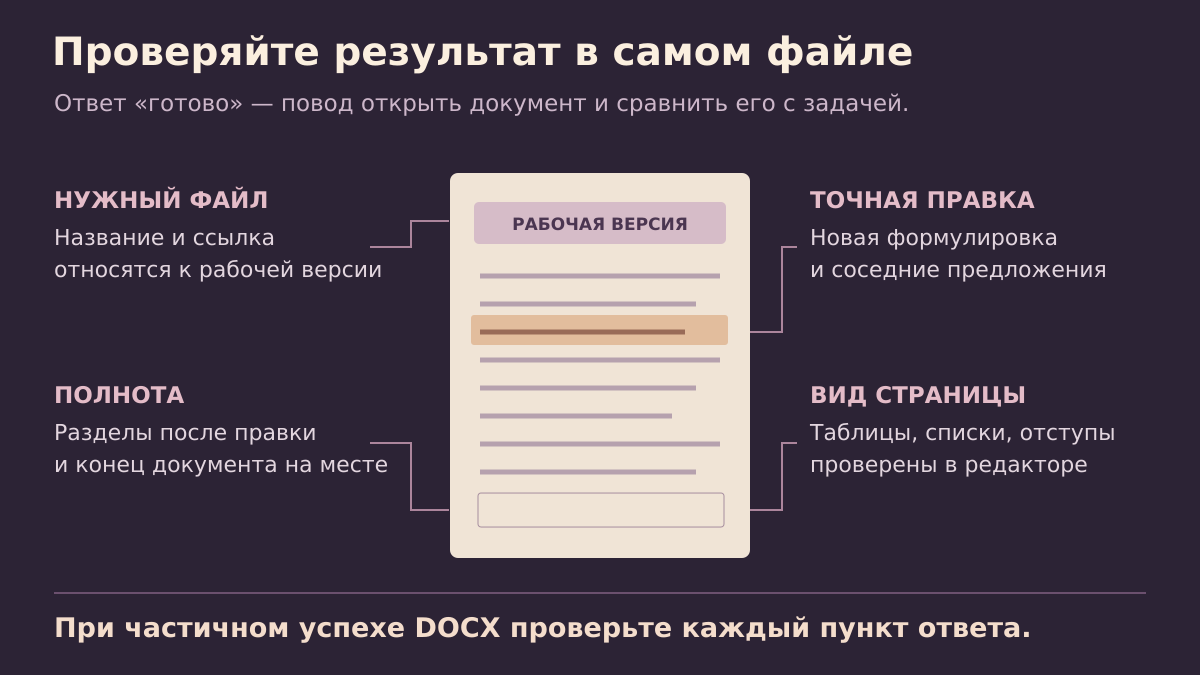
Начните с факта записи. Для Google Документа откройте возвращённую ссылку и проверьте, что это нужная рабочая версия. Для Word скачайте именно обновлённый файл из последнего результата. Сообщение «исправил» подтверждает успешное выполнение операции в соответствующем пути, но не заменяет чтение того, что получилось. Предварительный вариант текста в переписке тоже не является итоговым файлом.
Содержательную проверку удобно вести от запроса. Найдите исходную формулировку, убедитесь в появлении новой и прочитайте соседние предложения. Смысл может нарушиться на стыке: например, прежнее «это решение» начнёт отсылать к уже удалённому тезису. Если исправлялись сроки, названия или суммы, проверьте каждое соответствующее место отдельно. Не просите модель самостоятельно придумывать отсутствующие значения ради гладкости текста.
Потом оцените границы изменения. Остались ли нужные разделы после исправленного абзаца, не повторился ли добавленный текст, сохранились ли таблицы и приложения? Для Google Docs после переписывания особенно важно просмотреть конец документа. Для Word с несколькими операциями сопоставьте каждый пункт результата с заданием: успешные замены и сообщения «не нашёл» могут оказаться в одном ответе.
После этого откройте документ в привычном редакторе и посмотрите на страницы. Проверьте заголовки, списки, отступы, таблицы, изображения и колонтитулы, если они есть. Microsoft описывает просмотр двух документов рядом в Word: исходник и результат можно открыть одновременно и сопоставить визуально. Это отдельная функция поддерживаемых настольных версий Word, а не автоматическая проверка в Schai GPT.
Для приёмки полезна короткая запись: «формулировка заменена, соседний абзац не изменился, конец файла на месте, таблица помещается на странице». Она заставляет назвать наблюдаемый результат. Если после правки документ будут печатать или отправлять в другом формате, проверьте ещё и этот конечный экземпляр. Одного удачного просмотра в чате для такого решения недостаточно.
Что делать, если результат не подходит
Сначала остановитесь на текущей версии и определите, что произошло. Если нужный фрагмент не найден, повторите его точную цитату из файла. Если исправлен другой похожий абзац, уточните ориентир. Если изменился смысл, вернитесь к исходному предложению и задайте более узкую замену. Команда «поправь ещё раз всё» без такой диагностики лишь усложнит сравнение версий.
Для приложенного Word в Schai GPT предусмотрен возврат последней сохранённой правки. Запрос можно сформулировать так: «Отмени последнюю правку файла “План встречи — рабочая версия.docx” и верни предыдущую версию». Механизм использует сохранённый предыдущий файл. Если его уже нет в хранилище, вернуть его этим способом не получится; тогда нужен ваш собственный исходник.
Успешный откат тоже заканчивается получением файла, который следует открыть. Проверьте спорный абзац и соседний контекст, а не только название скачивания. При частично выполненном наборе операций возврат относится к сохранённой версии файла, а не к выбранной строке из списка правок. Это ещё одна причина делать изменения понятными группами и сохранять проверенные промежуточные результаты.
Для Google Документа используйте доступную историю версий в самом Google Docs: выберите нужное состояние и восстановите его либо создайте отдельную копию для сравнения. Инструкция Google о версиях приведена выше. Возможность вернуть приложенный DOCX через чат не означает такую же команду для Google Docs. Ориентируйтесь на тип документа и фактическое место хранения предыдущей версии.
Наконец, отделите исправление текста от изменения способа работы. Если не подошла одна фраза в простом DOCX, разумна новая точечная замена. Если после переписывания Google Документа потерялась сложная структура, сначала восстановите исходник, затем работайте с отдельным фрагментом без записи всего тела. Сохранённая копия нужна именно для того, чтобы такой выбор оставался доступен.
Коротко
Надёжная правка начинается с точного исходника и отдельной рабочей версии. Для приложенного Word используйте конкретные фрагменты и проверяйте каждую операцию; для Google Docs учитывайте различие между дозаписью и полной заменой тела. Длинные и сложно оформленные документы лучше редактировать через отдельный фрагмент с ручной вставкой. Завершённая задача — это открытый и проверенный результат, а не только уверенный ответ помощника.
Пока нет комментариев