
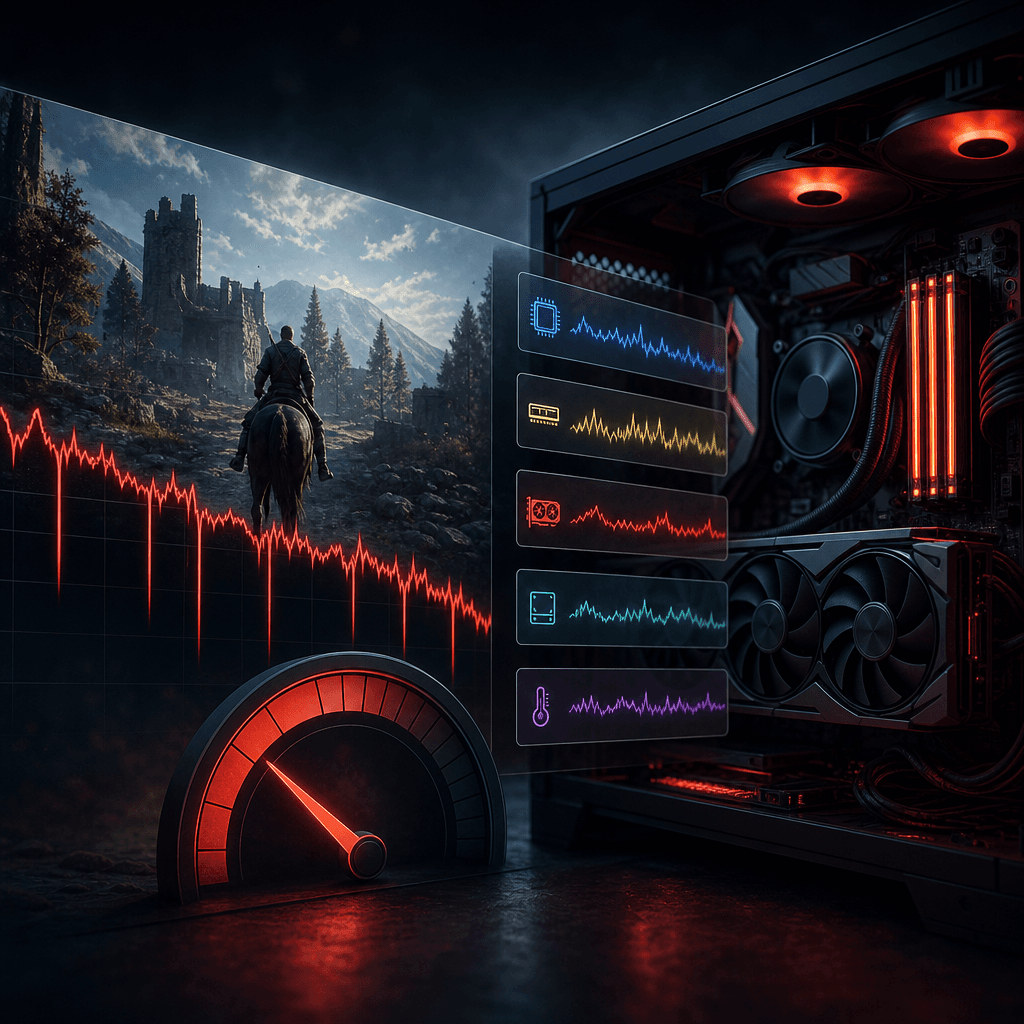
Высокий средний FPS не гарантирует плавность. Игра может показывать 100 кадров в секунду и всё равно дёргаться, если несколько кадров строятся заметно дольше остальных. Поэтому диагностика начинается не с покупки видеокарты, а с графика времени кадра и воспроизводимого сценария.
Короткий ответ
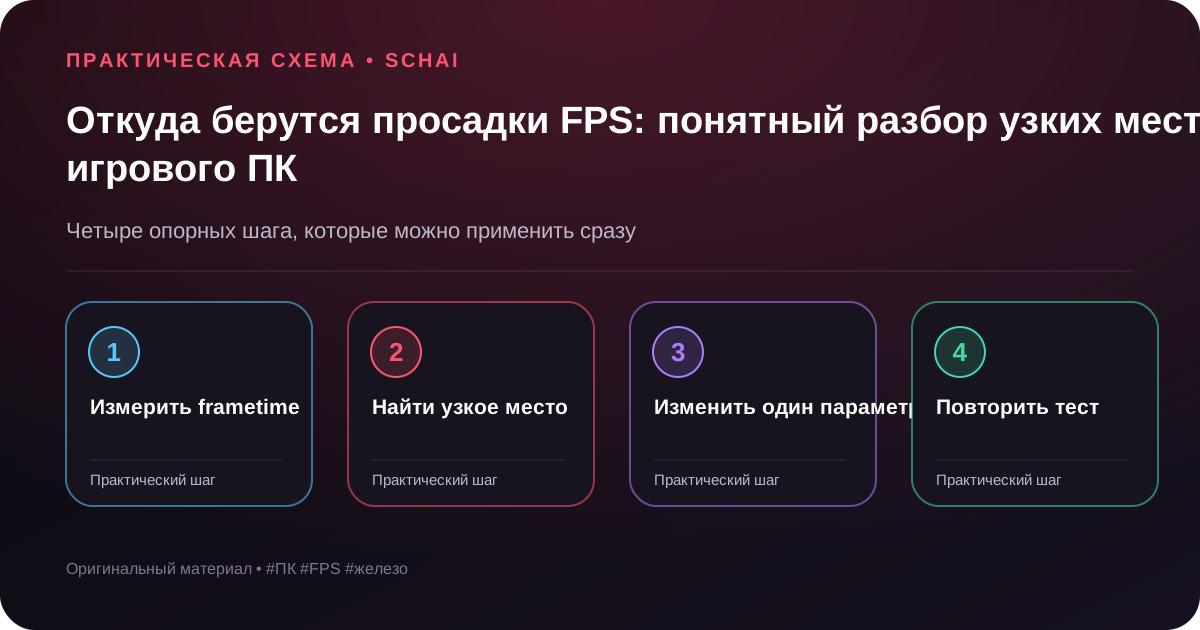
Зафиксируйте место и настройки теста. Запишите FPS, frametime, загрузку и температуры CPU/GPU, использование RAM/VRAM и частоты. Меняйте по одному параметру. Если снижение разрешения сильно помогает — вероятно, ограничивает GPU. Если почти не помогает, проверяйте CPU, память, фоновые процессы и сам игровой движок.
FPS и frametime
FPS показывает количество кадров за секунду, frametime — сколько миллисекунд занял каждый кадр. Для 60 FPS ориентир около 16,7 мс, для 120 — около 8,3 мс. Важна не математическая идеальность, а ровный график: отдельный скачок ощущается как рывок.
Диагностика GPU
Признаки упора в видеокарту: загрузка близка к максимуму, снижение разрешения или качества теней заметно повышает FPS, а процессор имеет запас. Проверьте температуру, частоту, лимит мощности и VRAM. Переполнение видеопамяти вызывает подгрузки и резкие задержки; сначала уменьшайте текстуры и трассировку, а не всё подряд.
Диагностика CPU
Общая загрузка процессора может быть 40%, пока одно важное ядро занято полностью. Признаки: FPS почти не реагирует на разрешение, просадки усиливаются в толпе и сложной симуляции, GPU недогружен. Снизьте плотность объектов, дальность прорисовки и параметры физики. Закройте тяжёлые фоновые задачи.
RAM и VRAM
Нехватка оперативной памяти заставляет систему обращаться к накопителю. Проверьте общий объём, файл подкачки и двухканальный режим. Не отключайте файл подкачки ради мифа об ускорении. Для VRAM следите не только за числом в оверлее: некоторые игры заранее резервируют память. Сравнивайте поведение после снижения текстур.
Накопитель и компиляция шейдеров
Медленный или переполненный накопитель усиливает подгрузки открытого мира. Оставляйте свободное место и проверяйте состояние диска. Рывки при первом появлении нового эффекта часто связаны с компиляцией шейдеров; они могут уменьшиться после прохождения сцены или предварительной подготовки кэша.
Температуры и питание
Если частоты падают вместе с ростом температуры, очистите систему охлаждения, проверьте вентиляторы и прижим. На ноутбуке используйте штатный блок питания и подходящий профиль. Не начинайте с разгона: нестабильность добавит случайные ошибки к исходной проблеме.
Одна настройка — один повтор теста — одна запись результата. Иначе вы не узнаете, что действительно помогло.
Драйверы и фоновые программы
Обновление драйвера не всегда лучше для конкретной игры. Если проблема появилась после обновления, проверьте известные замечания и при необходимости вернитесь к стабильной версии. Отключите лишние оверлеи, запись экрана, синхронизацию и сканирование именно на время теста, а не навсегда.
Безопасный порядок проверки
Перезагрузите ПК; проверьте режим питания; воспроизведите проблему; сохраните показатели; снизьте разрешение; снизьте текстуры; проверьте лимит кадров; отключите по одному оверлею; сравните температуры и частоты; проверьте другой патч или драйвер. Только после этого решайте, нужно ли менять железо.
Что не покупать вслепую
Больше RAM не исправит упор в GPU; новая видеокарта не решит компиляцию шейдеров; быстрый SSD не устранит слабый процессор. Покупка оправдана, когда измерения показывают повторяемое ограничение именно вашего сценария.
Итоговый чек-лист
Сценарий повторяется; frametime записан; температуры и частоты известны; загрузка ядер просмотрена; RAM/VRAM проверены; разрешение и текстуры тестировались отдельно; фоновые программы исключены; драйвер сопоставлен по версии; накопитель имеет запас; решение подтверждено повторным тестом.
FAQ
V-Sync вызывает просадки?
Он может добавить задержку или переключить частоту при падении ниже порога. Сравните с ограничителем кадров и адаптивной синхронизацией.
Почему игра тормозит только первые минуты?
Возможны прогрев кэша, компиляция шейдеров и начальная подгрузка. Запишите второй проход того же маршрута.
Нормальна ли загрузка GPU 99%?
Да, если температура, частоты и задержка устраивают. Это означает, что видеокарта используется полностью.
Поможет ли переустановка системы?
Иногда, но это поздний шаг. Сначала локализуйте проблему, иначе после переустановки она вернётся.
Пока нет комментариев