
Нейросеть, которая делает презентацию: что выбрать и как получить годный результат
Если коротко: презентацию по теме сегодня умеют собирать сразу несколько нейросетей. В России проще всего начать с GigaChat, в нём есть раздел «GIGA Проекты» с созданием презентаций. Если у вас Microsoft 365 с лицензией Copilot, это готовая сборка прямо в PowerPoint. Есть и зарубежные сервисы вроде Gamma и Canva. Но ни одна нейросеть не заменит вас: она делает черновик структуры и слайдов, а смысл, цифры и итоговую проверку добавляете вы.
Я Кира Нейман, пишу про нейросети по-человечески. Просьбу «сделай мне презентацию» я слышу чаще любой другой, и результат почти всегда зависит не от выбранного сервиса, а от того, как поставлена задача. Давайте разберём, что реально умеют инструменты, и как с ними работать.
Как нейросеть вообще делает презентацию
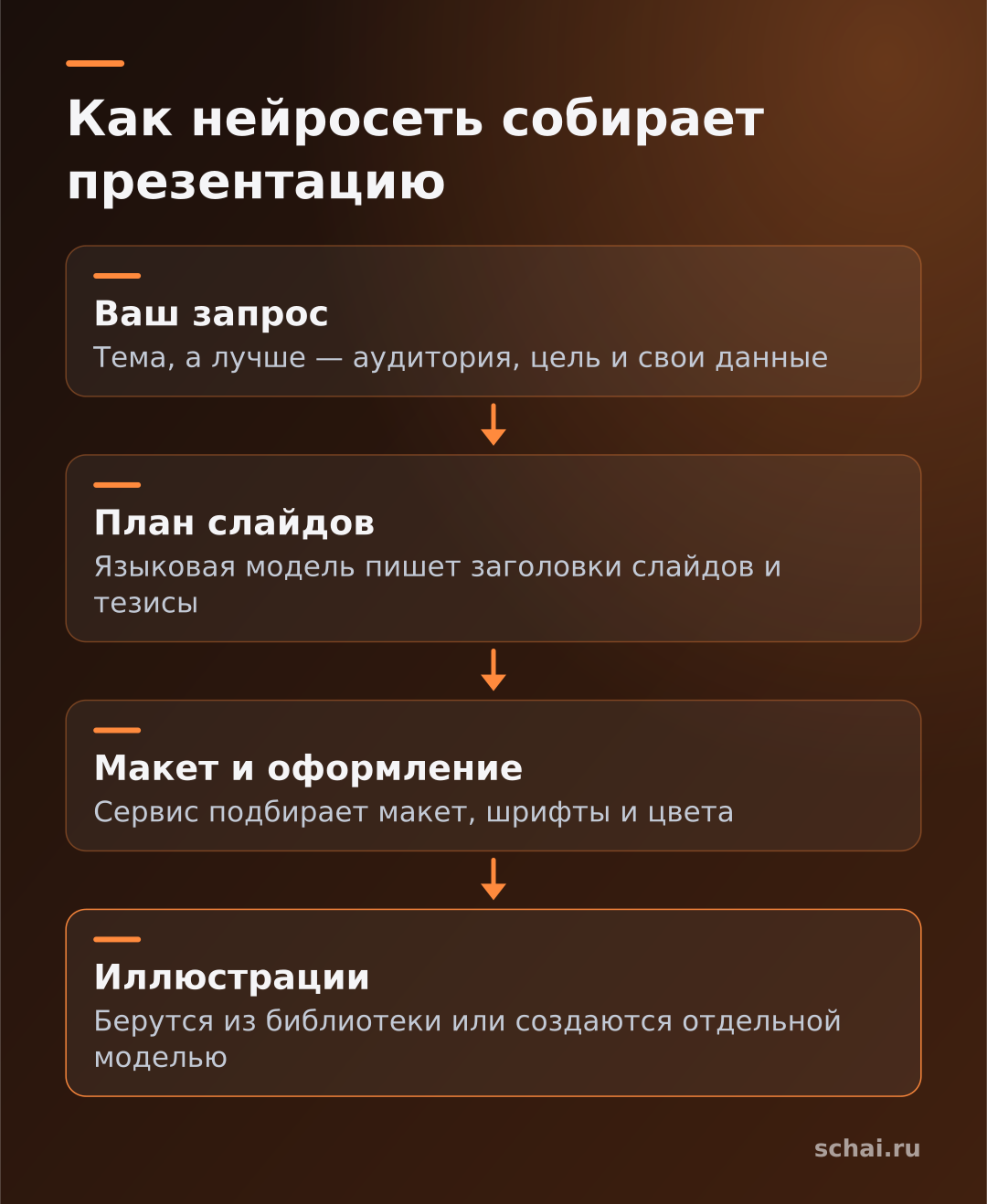
Под капотом всё устроено в три шага. Сначала языковая модель превращает ваш запрос в план: заголовки слайдов и тезисы. Потом сервис подбирает макет, шрифты и цвета. Наконец, иллюстрации: их либо берут из библиотеки, либо создаёт отдельная модель по описанию.
Важно понимать главное ограничение. Модель не знает вашу аудиторию, ваши цифры и ваши условия, если вы ей их не сказали. Она умеет красиво сказать общие вещи. Поэтому «презентация про маркетинг» получится одинаково скучной у всех, а презентация «для совета директоров магазина обуви о том, почему упали продажи в октябре» уже зацепится за конкретику.
GigaChat: начать быстро и без зарубежных аккаунтов
Если нужен вариант, который работает в России и без сложных регистраций, смотрите на GigaChat от Сбера. По материалу vc.ru от 14 октября 2025 года, функция создания презентаций доступна в веб-версии в разделе «GIGA Проекты». Порядок такой: нажимаете «Создать презентацию», вводите тему, при желании прикладываете документы или ссылку, смотрите предложенную структуру и ключевые тезисы, правите и скачиваете результат в формате pptx или pdf.
Иллюстрации к слайдам, как сказано в том же материале, делает модель Kandinsky по текстовым описаниям, а GigaChat отвечает за содержание. На момент публикации функция была в статусе бета-теста, а в планах значились работа с большим числом источников и форматов, отраслевые шаблоны и визуализация данных, например сложные диаграммы. Раз с тех пор прошло больше года, возможности могли вырасти, поэтому проверьте актуальную версию в самом сервисе.
Практический вывод: GigaChat подходит для школьного доклада, внутреннего обзора и черновика. Для сложной аналитики с графиками придётся добавлять данные вручную.
Copilot в PowerPoint: если у вас Microsoft 365
Если вы работаете в PowerPoint и у вас подписка с Copilot, самое удобное решение внутри самой программы. По справке Microsoft о создании презентации с Copilot, функция доступна обладателям лицензии Microsoft 365 Copilot (рабочая) или Copilot Pro (домашняя). Нужно открыть новую презентацию, нажать кнопку Copilot на вкладке «Главная» и выбрать создание презентации.
У Microsoft есть сильный сценарий: сборка из существующего файла. Можно дать Word-документ (а по лицензии для работы ещё и PDF), и Copilot построит слайды, применит макеты, добавит заметки докладчика и подберёт тему. Можно также стартовать с вашего шаблона или файла .potx, чтобы нейросеть сохранила фирменное оформление. Для компаний с корпоративным стилем это ключевое преимущество.
Минус очевиден: нужна платная лицензия, а доступность функций зависит от региона и тарифа. Проверьте это до того, как закладывать инструмент в рабочий процесс.
Gamma, Canva и другие зарубежные сервисы
Gamma, судя по описаниям, собирает структурированную колоду из одного текстового запроса или загруженного документа и работает в браузере. Canva предлагает похожий режим, где по тексту создаётся набор макетов, а дальше вы редактируете их в привычном редакторе. Оба инструмента сильны визуально, но у них есть общие трудности для российского пользователя: оплата, доступность и ограничения бесплатных тарифов, которые меняются. Мы не нашли стабильных официальных данных о лимитах, поэтому проверяйте тарифы на сайте сервиса перед началом работы.
Правило выбора простое:
- Нужно быстро и бесплатно, на русском: начните с GigaChat.
- Корпоративный стиль и работа с документами Office: Copilot в PowerPoint.
- Красивый визуал и вы готовы разбираться с аккаунтом: Gamma или Canva.
Как написать запрос, чтобы слайды не были пустыми
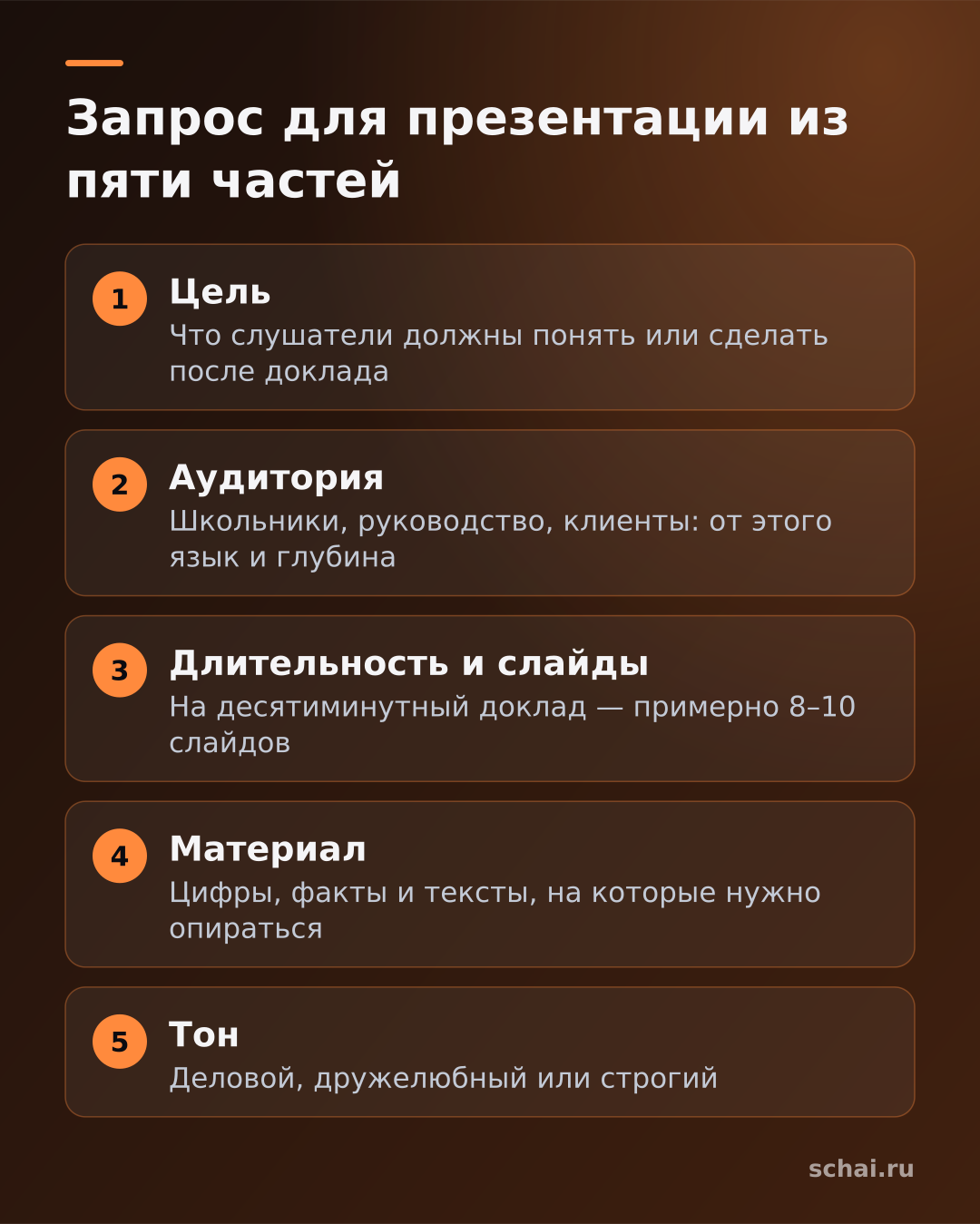
Хороший запрос состоит из пяти частей. Если вы укажете их все, результат сразу станет заметно лучше.
1. Цель. Что слушатели должны понять или сделать после презентации: принять решение, выучить тему, купить.
2. Аудитория. Школьники, руководство, клиенты. От этого зависит язык и глубина.
3. Длительность и число слайдов. Для десятиминутного доклада нужно примерно 8–10 слайдов, а не 30.
4. Материал. Дайте цифры, факты и тексты, на которые нужно опираться. Чем больше реальных данных, тем меньше общих слов.
5. Тон. Деловой, дружелюбный, строгий.
Пример: «Сделай презентацию на 8 слайдов для родительского собрания в 5 классе о том, как организовать режим дня. Тон дружелюбный, примеры из школьной жизни, в конце слайд с тремя шагами на неделю».
Что обязательно проверить после генерации
Нейросеть может уверенно написать то, чего не было. Поэтому пройдитесь по готовым слайдам с карандашом.
- Факты и цифры. Каждую цифру сверяйте с первоисточником. Модель способна придумать статистику, которая выглядит правдоподобно.
- Картинки. Сгенерированные иллюстрации иногда содержат искажённый текст и странные детали. Заменяйте их.
- Объём текста. Слайд с тремя абзацами не работает. Оставьте тезис и пару слов, остальное уберите в речь.
- Авторские права и конфиденциальность. Не загружайте в публичные сервисы документы с персональными или коммерческими данными, если не уверены в условиях обработки.
- Единый стиль. Проверьте шрифты, выравнивание и цвета: нейросети нередко «плывут» к середине колоды.
И последнее: доклад всё равно говорите вы. Прогоните презентацию вслух один раз: сразу станет видно, где слайд не соответствует вашей мысли.
Пример: как одна и та же тема превращается в разные презентации
Возьмём тему «Как работает вакцинация» и посмотрим, что изменится от запроса. Если написать просто тему, вы получите набор общих слайдов: определение, история, виды, выводы. Если указать аудиторию «родители пятиклассников», 8 слайдов и тон «спокойно, без пугалок», структура сразу поменяется: появятся слайды про вопросы родителей, про источники информации и про то, куда обращаться за разъяснениями.
Ещё сильнее результат меняется, когда вы даёте материал. Вставьте в запрос свои тезисы или выдержки из документа, и нейросеть будет опираться на них, а не домысливать. Это самый надёжный способ уменьшить количество выдуманных фактов. Общее правило: чем больше конкретного вы даёте на входе, тем меньше придётся переписывать на выходе.
Коротко
- Презентацию делают GigaChat, Copilot в PowerPoint, Gamma, Canva и другие: выбирайте по доступности и задаче.
- GigaChat подходит для быстрого старта на русском, Copilot лучше для документов Office и фирменных шаблонов, но нужна лицензия.
- Хороший запрос включает цель, аудиторию, число слайдов, материал и тон.
- Нейросеть даёт черновик, а факты, цифры и итоговый стиль проверяете вы.
- Возможности и тарифы быстро меняются: сверяйте их на сайте сервиса.
Пока нет комментариев