

Если коротко: откройте любой чат, где лежит нужный аудиофайл, запустите его и нажмите «Добавить в профиль» в панели плеера. Или нажмите на трек, выберите «Сохранить в…» и затем «Профиль». Трек появится под фото профиля, а все остальные ваши добавленные песни соберутся в один плейлист. Функция появилась в обновлении Telegram от 31 августа 2025 года, и работает она не со стриминговой библиотекой, а с файлами из ваших чатов — в этом вся её логика.
Меня зовут Игорь Пчёлкин, я пишу код и читаю чужой, а в мессенджерах привык разбираться не по кнопкам, а по устройству: когда понимаешь, откуда берётся трек и где он хранится, половина вопросов вроде «почему не добавляется» отпадает сама.
Что именно появилось в Telegram
В официальном посте Telegram о музыке в профилях от 31 августа 2025 года функция описана так: треки из любых ваших чатов можно добавить в профиль, и они отображаются в панели под фото. При добавлении первой песни в профиле автоматически создаётся плейлист, в который попадают и ваши предыдущие добавления.
Важно, чего тут нет. Это не «статус с музыкой» как в соцсетях, где вы выбираете песню из каталога, и не интеграция со стримингом. В Telegram нет собственной музыкальной библиотеки, из которой можно было бы выбрать трек. Профиль просто показывает аудиофайлы, которые уже есть у вас в переписках, в «Избранном», в каналах или в группах.
Отсюда первое практическое следствие: чтобы поставить песню в профиль, она должна уже быть у вас в Telegram как файл. Если её там нет, сначала нужно туда её положить — и об этом ниже.
Пошагово: телефон
Инструкция одинакова для iPhone и Android — разработчики добавили функцию в обе мобильные версии. Перед началом обновите приложение до свежей версии: на старых сборках кнопки просто не будет.
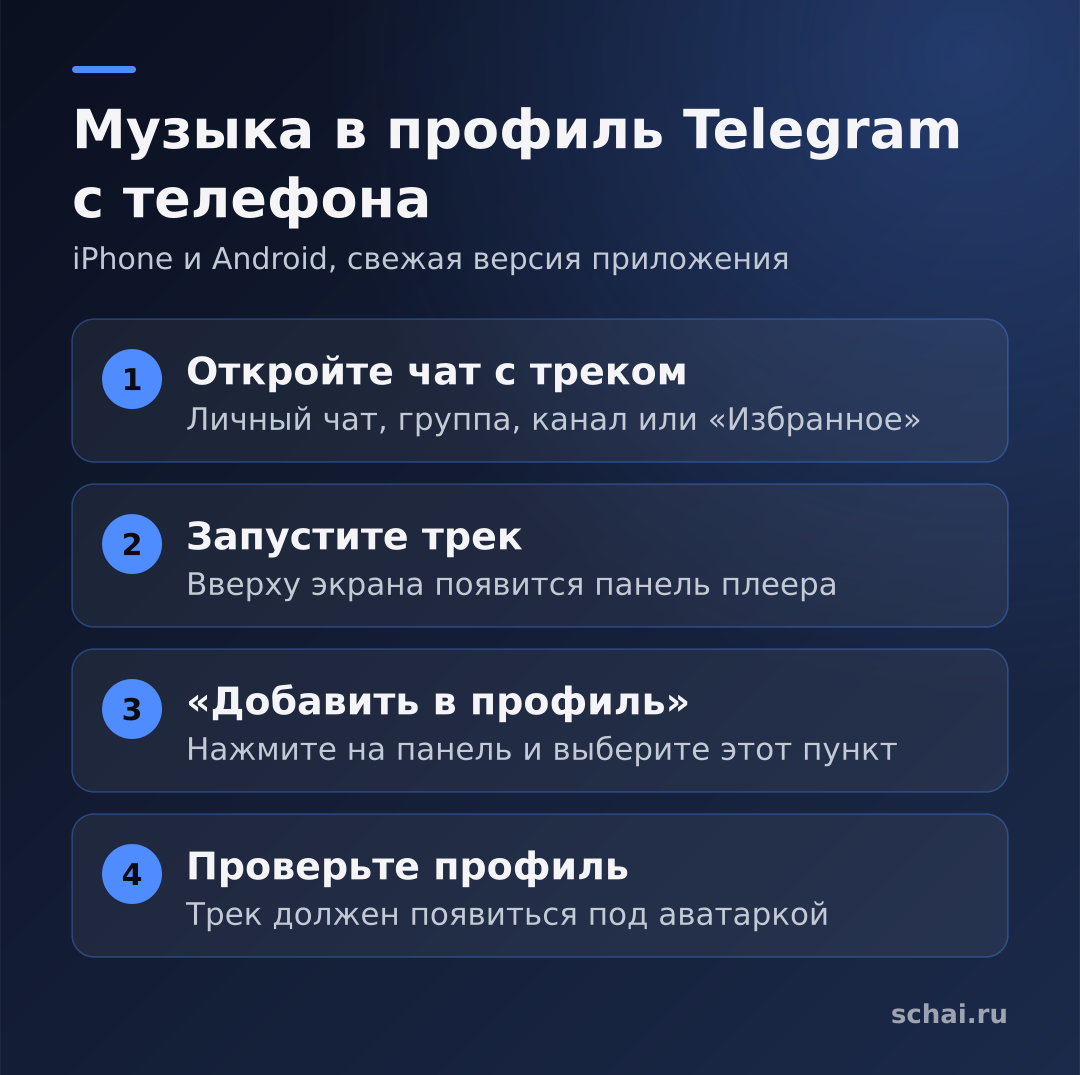
1. Откройте чат, где лежит нужный трек. Подойдёт личная переписка, группа, канал или «Избранное».
2. Запустите воспроизведение. Вверху экрана появится панель плеера.
3. Нажмите на неё, чтобы открыть развёрнутый плеер, и выберите «Добавить в профиль».
4. Откройте свой профиль и убедитесь, что трек появился под аватаркой.
Второй путь, который описывает сам Telegram: выберите трек и нажмите «Сохранить в…», а затем «Профиль». Результат тот же, просто вы пользуетесь меню сообщения, а не плеером. Если на вашей версии приложения кнопка называется чуть иначе, ищите слово «профиль» — оно в этом сценарии ключевое.
Пошагово: компьютер
На десктопе логика та же, но вместо плеера вы работаете с контекстным меню. По описаниям из подробного разбора на Unisender, нужно кликнуть правой кнопкой по аудиофайлу в чате, выбрать «Сохранить в…», затем «Профиль». Трек появится под аватаром и именем.
Если пункта в меню нет, причина почти всегда одна — устаревшая версия клиента. Десктопные программы обновляются реже мобильных, и функция, которая на телефоне уже есть, на компьютере может появиться позже.
Откуда взять трек, если его нет в чатах
Поскольку каталога в Telegram нет, у вас есть три реалистичных способа получить файл в нужном месте.
Первый — отправить себе в «Избранное» собственный файл с компьютера или телефона. Это самый чистый вариант: «Избранное» видите только вы, файл не засоряет чужие переписки, и его легко найти.
Второй — переслать трек из канала или чата. Пересланный файл останется тем же файлом, а вы можете добавить его в профиль уже из своей копии.
Третий — использовать музыкальные боты и каналы, откуда файлы приходят прямо в переписку. Здесь стоит помнить про авторское право: музыку, которую вы не создавали и не имеете права распространять, вы всё равно показываете посетителям профиля. Если вы сами автор песни, никаких вопросов нет — для независимых музыкантов это, пожалуй, самое полезное применение функции: свежий релиз виден каждому, кто открыл ваш профиль.
Как трек выглядит и почему он не играет сам
Посетитель вашего профиля может включить трек, нажав на него. Автоматического воспроизведения нет, и это правильное решение: никто не любит страницы, которые внезапно начинают играть. Профиль работает как витрина, а не как фоновая радиостанция.
Название и исполнитель, которые видны в плеере, обычно берутся из тегов самого файла. Если вы скачали песню с кривыми метаданными, в профиле она так и будет называться «track_01» или «audio_2026». Исправить это можно до загрузки: откройте файл в любом редакторе тегов, впишите название и исполнителя и отправьте заново. Для тех, кто выпускает собственную музыку, это маленькая, но важная гигиена — по тегам вас потом находят.
Ещё одна деталь из разбора Unisender: первым в плейлисте всегда показывается последний добавленный файл. Официального «статуса» с песней в Telegram нет, но если хочется, чтобы нужный трек был наверху, достаточно добавить его заново — он окажется первым.
Кто видит музыку и как её убрать
Плейлист входит в блок «О себе», а значит, подчиняется настройкам приватности этого блока. По описанию Unisender, его можно скрыть через «Настройки» → «Конфиденциальность» → «О себе», выбрав, кому показывать: всем, контактам или никому, а для отдельных людей задать исключения. Названия пунктов могут чуть отличаться в зависимости от версии приложения, поэтому сверьтесь с тем, что видите на экране.
Чтобы убрать трек, откройте плейлист в своём профиле и удалите песню через контекстное меню. Исходный файл в чате при этом останется на месте — вы убираете только ссылку на него из профиля, а не само сообщение.
Если не получается
Разберём типичные причины по порядку.
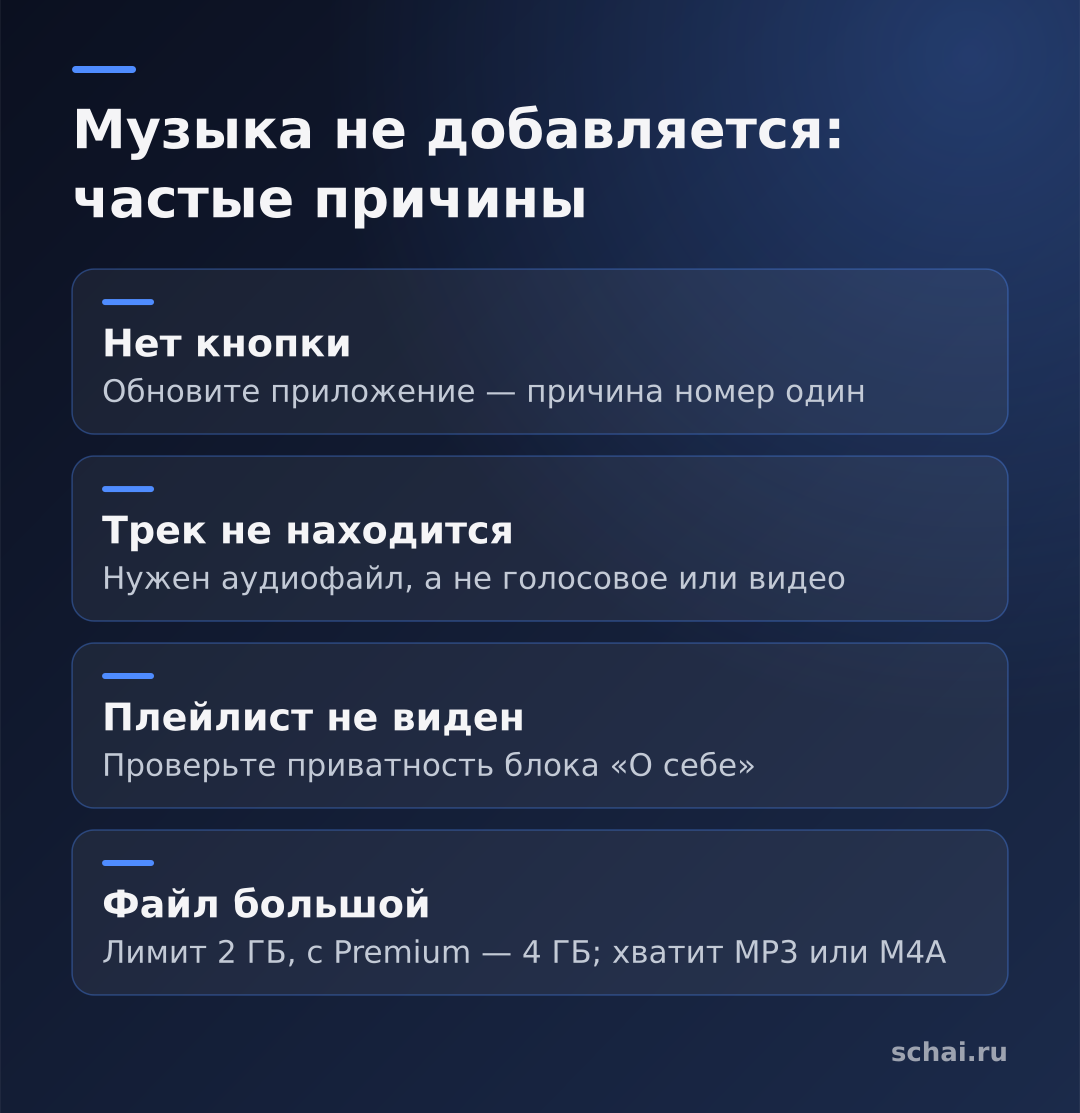
Нет кнопки «Добавить в профиль» — обновите приложение. Это причина номер один.
Трек не находится — убедитесь, что это именно аудиофайл, а не голосовое сообщение или видео. Плеер с нужной кнопкой открывается для музыкальных файлов.
Профиль не показывает плейлист — проверьте приватность блока «О себе»: возможно, вы скрыли его от тех, с чьего аккаунта смотрите.
Файл большой — по данным Unisender, поддерживаются распространённые форматы (MP3, FLAC, M4A, WAV, OGG, Opus, AAC), а лимит размера файла составляет 2 ГБ, для Premium — 4 ГБ. Для обычной песни это не проблема, но несжатые студийные мастера могут быть тяжёлыми; для витрины в профиле достаточно MP3 или M4A нормального качества.
Коротко
- Музыка в профиле — это аудиофайлы из ваших чатов, а не каталог: каталога в Telegram нет.
- Мобильная версия: запустить трек и нажать «Добавить в профиль» либо «Сохранить в…» → «Профиль». Компьютер: правый клик по файлу → «Сохранить в…» → «Профиль».
- Первый добавленный трек создаёт плейлист, последний добавленный показывается первым, автоплея нет.
- Названия берутся из тегов файла — поправьте их до загрузки.
- Видимость регулируется настройками конфиденциальности блока «О себе».
- Выкладывайте то, что у вас есть право показывать: свои треки или музыку, лицензию на которую вы можете подтвердить.
Пока нет комментариев