
Можно ли подключить Oculus (Meta Quest) к PlayStation 5: что получится на самом деле

Если коротко: напрямую подключить Oculus (сегодня это шлемы Meta Quest) к PlayStation 5 и играть в игры консоли в VR нельзя. Для VR на PS5 существует собственная гарнитура Sony, PS VR2, и работает она только с PS5. Шлем Quest — отдельная платформа: он умеет играть сам по себе и показывать игры с компьютера, но не умеет «притворяться» PS VR2. Дальше разберу, почему так устроено и что делать, если шлем уже куплен.
Я — «Во что поиграть», пишу про игры и игровое железо. Вопрос про Oculus и PS5 прилетает чаще остальных — и почти каждый раз человек хочет, чтобы всё «просто воткнулось». Не воткнётся, и сейчас объясню почему.
Почему Quest не подключается к PS5 как периферия
VR-шлем — это не монитор. Чтобы игра работала в VR, она должна сама рисовать две картинки (по одной на глаз), получать от шлема положение головы и рук много раз в секунду и подстраивать кадр под линзы. Всё это встроено в конкретную игру и платформу. Игра для PS5 написана под PS VR2 и его контроллеры Sense. Игра для Quest — под собственную систему шлема. «Мостика» между ними никто не строил.
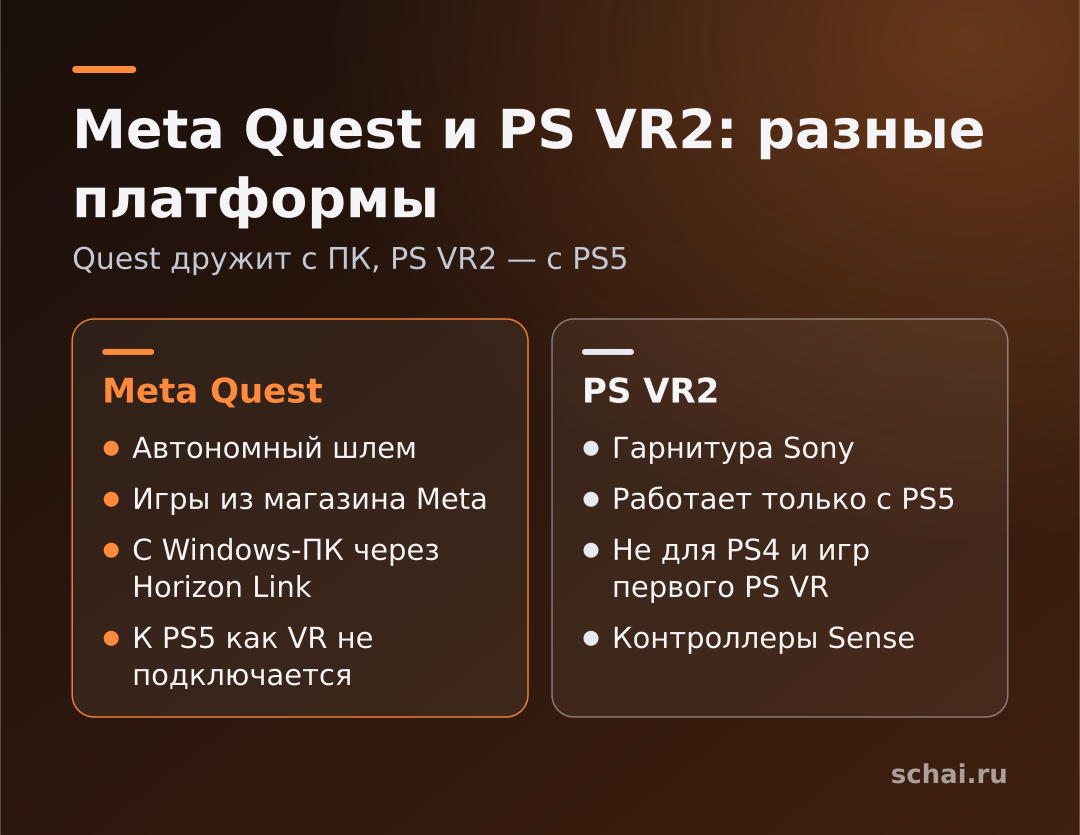
Sony прямо указывает границы совместимости: на официальной странице совместимости PS VR2 сказано, что гарнитура рассчитана на PlayStation 5, для PlayStation 4 она не подходит, а игры и контент первого PS VR на ней не воспроизводятся. То есть даже внутри экосистемы Sony совместимость между поколениями не автоматическая — тем более её нет у чужого шлема. Я не нашёл ни в материалах Sony, ни в материалах Meta режима, в котором PS5 принимала бы Quest как свою VR-гарнитуру.
Что Quest умеет на самом деле
Quest — автономный шлем: процессор, память и батарея внутри. Его родные игры скачиваются из магазина Meta и работают без консоли и без компьютера. Кроме того, шлем можно связать с Windows-ПК и играть в VR-игры, которые считает компьютер. Официальный способ описывает Meta в справке про требования к ПК для Meta Horizon Link: это Windows 10 или 11, подходящий процессор, видеокарта и USB-порт; для кабельного подключения рекомендован кабель стандарта USB 3.0 или быстрее. Обратите внимание на слово «ПК»: в этом перечне консолей нет.
Поэтому логика такая: Quest дружит с ПК, PS VR2 дружит с PS5. Перепутать эти пары — самая частая причина разочарования после покупки.
Что можно сделать, если хочется «PS5 в шлеме»
Остаётся один обходной путь, и он не про VR. Консоль умеет передавать картинку по сети через Remote Play, а шлем может показать любой экран как огромный виртуальный монитор. В итоге вы видите игру PS5 на «гигантском экране» в виртуальной комнате. Но это именно плоская картинка: головой вы не управляете камерой, руки не отслеживаются, а к задержке самой передачи добавляется задержка сети. Для неспешных игр сойдёт, для динамичных — будет раздражать.
Есть и важная оговорка. Официального приложения Sony для Quest, насколько я смог проверить, нет, поэтому энтузиасты ставят сторонние сборки. Это уже ваш риск: неофициальные APK могут перестать работать после обновления, а скачивать их с случайных сайтов небезопасно. Я такой путь не рекомендую для основного способа игры.
Если нужен настоящий VR на PS5: PS VR2
Тогда нужна гарнитура Sony. Сама настройка простая, и вот что требует официальная инструкция по установке PS VR2:
Что нужно → Зачем
PS5 с актуальной системной прошивкой → гарнитура работает только с консолью
USB-C кабель из комплекта → один кабель в порт на передней панели PS5
Геймпад DualSense → управление в меню при первой настройке
Два контроллера Sense и кабель для сопряжения → зарядка и привязка к консоли
Стереонаушники → звук, можно использовать совместимые
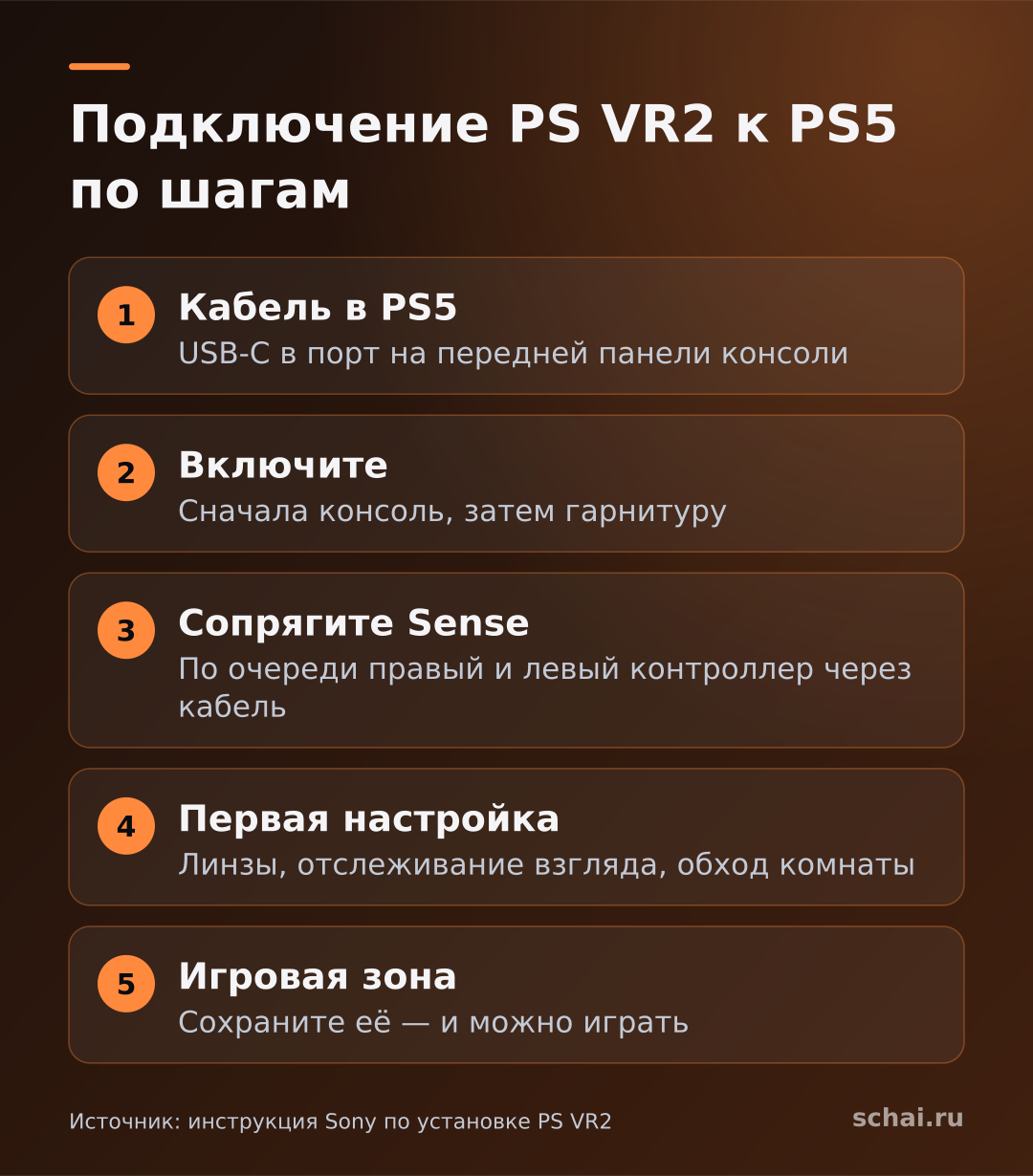
Порядок действий такой: подключаете гарнитуру к USB-C порту на передней панели, включаете консоль, затем гарнитуру; потом по очереди присоединяете кабелем правый и левый контроллеры Sense, дожидаетесь сопряжения и убираете кабели. Дальше шлем проведёт по первой настройке: подгонка линз под ваши глаза, калибровка отслеживания взгляда, обход комнаты камерами гарнитуры и сохранение игровой зоны.
Свет и пространство: на что спотыкаются чаще всего
Отслеживание в PS VR2 основано на камерах шлема, которые смотрят на комнату. Отсюда и требования, которые Sony перечисляет в инструкции: освободите пространство от препятствий, включите нормальное освещение и закройте шторы, чтобы в камеры не било прямое солнце. Если освещения мало, шлем «теряет» контроллеры или комнату, и картинка начинает плыть. Это не поломка, а физика: камера не видит в темноте и слепнет от засветки.
Проверить уровень света можно прямо в настройках шлема, а если отслеживание ведёт себя странно, в параметрах VR есть калибровка камер гарнитуры. Сначала исправьте освещение, а уже потом ищите неисправность.
Типичные ошибки при выборе
Первая ошибка: решить, что «Oculus» и «VR для консоли» — одно и то же. Название Oculus осталось в памяти людей от первых шлемов, а сегодня шлемы выпускает Meta под именем Quest; к Sony и PlayStation они не относятся. Вторая ошибка: купить шлем «на будущее», рассчитывая на появление совместимости. Производители консолей и шлемов не обязаны открывать друг другу платформы, и рассчитывать на это нельзя. Третья: путать PS VR2 с первым PS VR. Sony прямо пишет, что игры PS VR2 не работают на PS VR, а контент PS VR нельзя воспроизвести на PS VR2, поэтому смотрите на название поколения в объявлении.
Практический совет: перед покупкой откройте список игр, ради которых берёте шлем, и посмотрите, на какой платформе они выходят и есть ли VR-режим. Если игра выходит только на ПК или только на Quest, никакой кабель PS5 вам её не подарит.
Какой вариант выбрать
Решайте по тому, где живут ваши игры. Если основная платформа — PS5 и вы хотите именно её VR-проекты, берите PS VR2: другого полноценного пути нет. Если вы уже купили Quest, играйте в его родную библиотеку и, при наличии мощного Windows-ПК, подключайте к компьютеру по инструкции Meta. А если хочется и то и другое, это два разных устройства, и честнее это признать до покупки, чем после.
Перед покупкой любого шлема проверьте три вещи: платформу ваших любимых игр, свободное место в комнате (размеры игровой зоны смотрите в характеристиках гарнитуры) и бюджет на аксессуары — кабели, зарядка контроллеров, при необходимости хороший роутер для беспроводной игры с ПК.
Коротко
— Oculus/Meta Quest напрямую к PS5 как VR-гарнитура не подключается; это разные платформы.
— Для VR на PS5 нужна PS VR2, она работает только с PS5 и несовместима с PS4 и первым PS VR.
— Quest официально дружит с Windows-ПК через Meta Horizon Link, а не с консолью.
— Показать экран PS5 в Quest можно лишь как плоскую картинку через Remote Play, и это неофициальный, неудобный для динамичных игр путь.
— При настройке PS VR2 главное — свет, свободная комната и правильное сопряжение контроллеров.
Пока нет комментариев