
Как настроить умную колонку: пошаговая инструкция и что делать, если она не подключается

Умная колонка настраивается за пять-десять минут и всегда по одной схеме: на телефон ставится фирменное приложение производителя, в нём выполняется вход в аккаунт, колонка включается в розетку и в приложении выбирается домашняя сеть Wi-Fi. Пароль от сети телефон передаёт колонке звуком — проигрывает короткий скрежещущий сигнал, который она слушает микрофоном. Если процесс срывается, почти всегда виновата частота сети: телефон подключён к диапазону 5 ГГц, а колонка умеет только 2,4 ГГц.
Как настроить умную колонку: порядок первой настройки
Приложения у производителей разные, а шаги одинаковые — и у колонок с Алисой, и у устройств с Марусей или Салютом.
1. Поставьте приложение производителя. Универсального «для всех колонок» не существует: устройство привязывается к аккаунту той экосистемы, чей помощник в него зашит.
2. Войдите в аккаунт — к нему привяжутся подписка на музыку, история запросов и умный дом. Берите тот, которым реально пользуетесь, а не разовый.
3. Включите колонку в розетку и дайте 30–60 секунд на загрузку — она сообщит о готовности светом кольца или голосом.
4. Выберите «Добавить устройство» — часто колонка находится сама и приложение показывает баннер «Найдено новое устройство».
5. Выберите домашнюю сеть Wi-Fi и введите пароль — здесь главная развилка, о ней ниже.
6. Поднесите телефон к колонке на 20–30 см и запустите привязку.
7. Дождитесь обновления прошивки: колонка может молча «думать» 10–15 минут, питание выдёргивать нельзя.
Почему телефон издаёт странный писк — и не надо его прерывать
На шаге привязки телефон проигрывает резкий звук, похожий на скрежет старого модема. Пугаться нечего: так он передаёт колонке имя сети и пароль по воздуху — другого канала связи до подключения к Wi-Fi просто нет. Колонка слушает сигнал микрофоном и расшифровывает его.
Отсюда три вывода. В комнате должно быть тихо. Телефон держите близко и не убавляйте громкость — многие рефлекторно делают тише, потому что звук неприятный, и настройка срывается. И не сворачивайте приложение, пока сигнал играет. Некоторые модели вместо звука поднимают свою точку доступа на минуту — логика та же.
Колонка не подключается к вайфаю: главная причина и что проверить
Если настройка обрывается, первым делом проверяйте не колонку, а диапазон домашней сети.
Современные роутеры раздают две сети — 2,4 ГГц и 5 ГГц. Пять гигагерц быстрее, но хуже проходит сквозь стены; 2,4 ГГц медленнее, зато добивает дальше. Подавляющее большинство умных колонок работает только в 2,4 ГГц: им нужна не скорость, а стабильность. Засада в том, что роутер по умолчанию называет обе сети одинаково, а телефон сам цепляется за ту, что быстрее, — за 5 ГГц. Человек видит одно имя сети, уверен, что всё правильно, и не понимает, почему колонка «не видит вайфай».
Что делать. Зайдите в настройки роутера (адрес и пароль обычно на наклейке снизу) и посмотрите, как называются сети. Если имя одно — отключите объединение диапазонов или дайте сетям разные имена, например «Home» и «Home_5G». Затем подключите телефон именно к 2,4 ГГц и настройте колонку; потом телефон можно вернуть на 5 ГГц, колонка останется в своей сети. Вариант быстрее — на время настройки раздать интернет с другого телефона: мобильная точка доступа почти всегда работает в 2,4 ГГц.
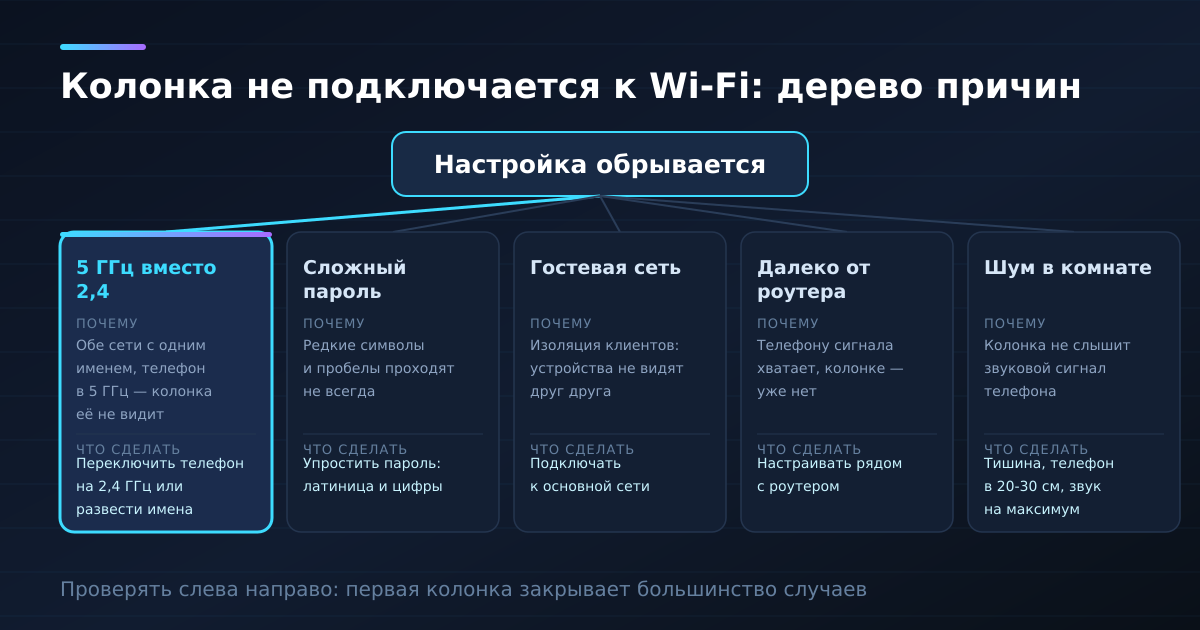
Таблица: проблема → причина → что сделать
Приложение не находит колонку → телефон в сети 5 ГГц, колонка её не видит → переключить телефон на 2,4 ГГц и повторить настройку
Дошло до звукового сигнала, но привязка не завершилась → шумно в комнате или телефон далеко → выключить телевизор, держать телефон в 20–30 см, громкость на максимум
Пишет «неверный пароль», хотя пароль верный → в пароле пробел, кириллица или редкие символы вроде % и « » → временно сменить пароль сети на латиницу с цифрами
Колонка подключилась, но говорит «нет интернета» → выбрана гостевая сеть с изоляцией клиентов → подключать к основной сети, гостевая не подходит
Соединение рвётся через минуту → колонка далеко от роутера, между ними стены и техника → настроить рядом с роутером, потом переносить и проверять уровень сигнала
Настройка зависла на «обновляюсь» → колонка качает прошивку → подождать 10–15 минут и не отключать питание
Как подключить колонку к телефону как обычный Bluetooth-динамик
Режима два, и их путают. В обычном колонка сама берёт музыку из интернета по голосовой команде. В Bluetooth-режиме она превращается в обычный беспроводной динамик: телефон отдаёт ей звук, голосовой помощник не участвует.
Bluetooth нужен, если музыка лежит в неподдерживаемом сервисе, надо вывести звук фильма или интернета нет вовсе. Включается командой «включи блютус» либо долгим удержанием кнопки на корпусе. Нюанс: на многих моделях Bluetooth без интернета работает, только если колонка уже была привязана к аккаунту — на новом устройстве трюк не пройдёт.
Что умеет умная колонка на самом деле
Ожидания от умных колонок завышены рекламой, поэтому честный список полезнее восторгов.
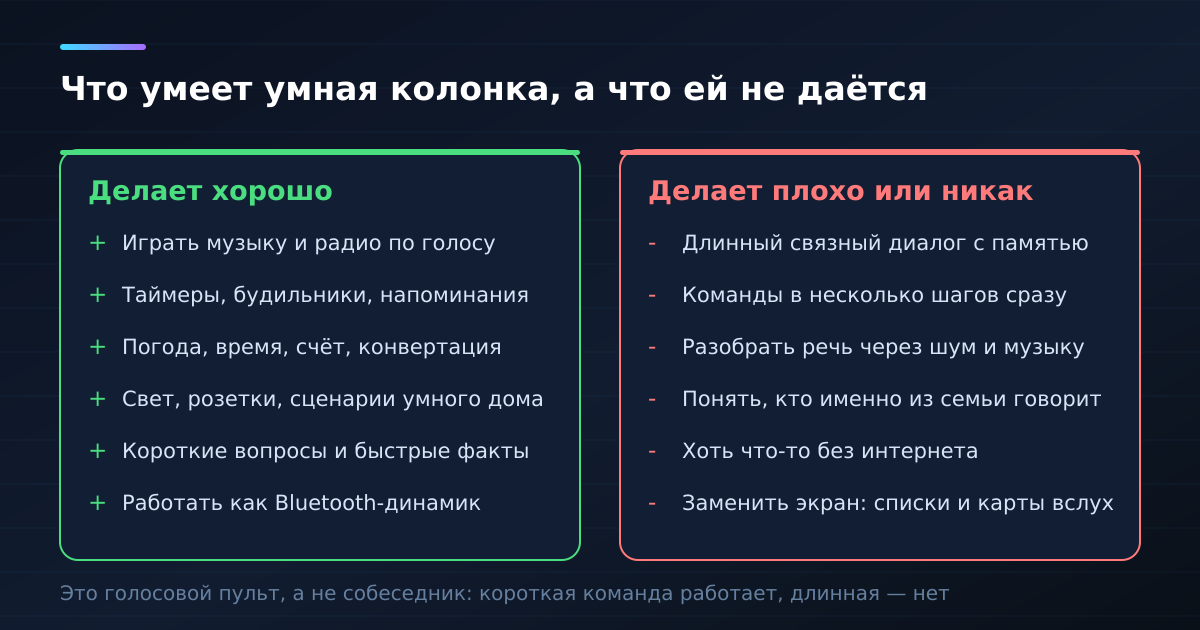
Колонка хорошо справляется с короткими бытовыми задачами: включить музыку, поставить таймер на кухне, разбудить утром, назвать погоду, пересчитать граммы в стаканы, включить свет или чайник через умную розетку. Это голосовой пульт, и в этой роли он экономит время — особенно когда руки в тесте.
Разочаровывает предсказуемо. Длинный связный диалог ей не даётся: помощник теряет нить через две-три реплики. Многошаговые команды вроде «выключи свет, поставь будильник на семь и напомни купить хлеб» почти всегда исполняются наполовину. В шуме распознавание проседает, а различать членов семьи по голосу колонки умеют нестабильно.
Приватность: колонка слушает всегда, но передаёт не всё
Разберём без паранойи, но и без успокоительных сказок.
Микрофоны включены постоянно — иначе колонка не услышала бы обращение. Но распознавание ключевого слова идёт локально, на самом устройстве, и звук из комнаты никуда не уходит, пока слово не прозвучало. На сервер запись отправляется только после активации, и уже там речь превращается в текст.
Проблема в другом, и она реальная: ложные срабатывания случаются регулярно. Колонка принимает за обращение похожее слово, реплику из телевизора или собственное эхо — и фрагмент разговора уходит на сервер и остаётся в истории запросов. Роскачество прямо советует не обсуждать чувствительные темы рядом с колонкой.
Что делать практически. Раз в пару месяцев заглядывайте в историю запросов: у Яндекса она лежит в аккаунте на passport.yandex.ru в разделе управления данными и в приложении, где её можно очистить целиком или выборочно; у других экосистем — в настройках профиля фирменного приложения. На корпусе почти любой колонки есть кнопка отключения микрофона: она физически обесточивает микрофонный тракт, и это самый надёжный способ. И подумайте дважды о размещении: в спальне колонка слышит всё, что происходит ночью, а в кабинете — рабочие звонки, суммы и пароли, продиктованные вслух. Кухня и гостиная — куда спокойнее.
Колонка не «шпионит» специально — но каждое ложное срабатывание отправляет в облако кусок вашего разговора. Именно поэтому место установки важнее любых настроек.
Дети и колонка: детский режим и покупки голосом
Детский режим есть у всех экосистем: он фильтрует музыку с матом, отключает новости и «взрослые» ответы, а кое-где позволяет ограничить пользование по времени или заблокировать голосовое управление в заданные часы. Включается в настройках конкретного устройства в приложении.
Отдельно и обязательно: отключите возможность заказывать что-либо голосом. Колонка привязана к вашему аккаунту, а значит и к карте, и ребёнок вполне может «попросить» доставку или подписку — шутку от намерения она не отличает. Пользы от голосового шопинга немного, а сюрпризов достаточно.
И не ставьте колонку в детскую как источник фона на весь день: будильник и сказка по запросу — да, замена всему остальному — нет.
Как настроить умный дом с колонкой: с чего начинать
Главный совет звучит скучно, но экономит деньги и нервы: начните с одной лампочки и одной розетки, а не с набора на пятнадцать устройств.
Пока вы не пожили неделю с голосовым управлением, вы не знаете, что реально пригодится. Умная лампа в коридоре может оказаться бесполезной, а розетка под чайником — тем самым устройством, ради которого всё затевалось. Лампа и розетка стоят копейки, ставятся за десять минут и честно отвечают на вопрос «мне вообще это нужно?».
Схема простая: устройство добавляется в то же приложение, где живёт колонка, и получает понятное имя («свет на кухне», а не «Умная лампа 2») и комнату. Дальше голос работает сам собой, а после трёх-четырёх устройств появится смысл в сценариях. Совместимость проверяйте до покупки — вся конструкция держится на облаке производителя.
Что будет, если пропал интернет
Это стоит понимать до покупки. Без интернета умная колонка почти бесполезна: распознавание речи происходит не в ней, а на серверах производителя — колонка лишь ловит звук и отправляет фрагмент в облако, откуда приходит готовый ответ.
Отключите роутер — и колонка перестанет отвечать на вопросы, включать музыку, ставить напоминания и управлять умным домом, даже если лампочка висит в двух метрах. Останется режим Bluetooth-динамика, если он был настроен раньше. Некоторые производители добавляют офлайн-минимум — таймер, будильник, громкость, — но это аварийный набор.
Частые вопросы
Можно ли настроить умную колонку без телефона?
Практически нет: первая настройка почти везде идёт через приложение на смартфоне или планшете — именно оно передаёт колонке пароль от сети. Телефон можно взять чужой, а потом переподключить колонку к своему аккаунту.
Что делать, если сменился пароль от Wi-Fi?
Колонка перестанет выходить в сеть. В приложении найдите устройство и выберите смену сети Wi-Fi — процедура повторит ту же звуковую привязку. Сбрасывать к заводским настройкам обычно не требуется.
Можно ли подключить колонку к мобильному интернету?
Да, через точку доступа на телефоне — рабочий вариант и для дачи, и для разовой настройки. Но стриминг съедает трафик, а соединение колонка держит постоянно.
Умная колонка записывает всё, что мы говорим?
Нет: постоянно она слушает только ключевое слово и делает это на самом устройстве, на сервер уходит фрагмент после активации. Проблема не в тотальной записи, а в ложных срабатываниях — поэтому и стоит чистить историю запросов и пользоваться кнопкой микрофона.
Сколько колонок можно поставить в квартире?
Сколько угодно, но соседние устройства начинают откликаться на одно обращение. Если колонок больше одной в зоне слышимости, назначьте им разные комнаты в приложении и разнесите по помещениям.
Почему колонка отвечает не то, что просили?
Чаще всего из-за шума, эха или слишком длинной формулировки. Помогают короткие команды, пауза после обращения и место не вплотную к стене.
Коротко
Настройка умной колонки — это приложение, аккаунт, сеть Wi-Fi и минута странного писка, который не надо прерывать. Если не срослось, начинайте проверку с диапазона: телефон в 5 ГГц — самая частая и самая незаметная причина. А дальше три решения, которые лучше принять сразу: где колонка стоит, отключены ли голосовые покупки и понимаете ли вы, что без интернета она становится обычным динамиком.
Пока нет комментариев