
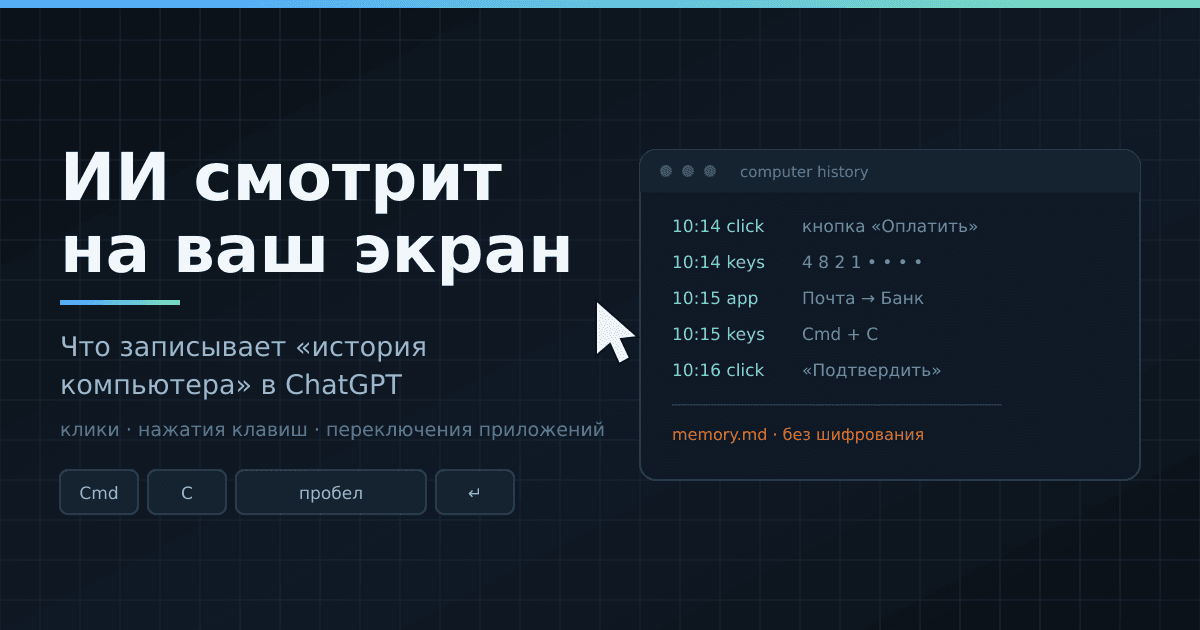

В середине августа 2026 года OpenAI добавила в десктопное приложение ChatGPT для macOS функцию с обезоруживающе честным названием — Computer History, «история компьютера». Она собирает то, что вы делаете за машиной: клики, нажатия клавиш, горячие комбинации, переходы между приложениями и сайтами. Из этого потока строится хронология, к которой ассистент обращается как к памяти. Не «напомните, над чем вы работали вчера», а «я видел, чем вы занимались».
Фраза «нейросеть записывает нажатия клавиш» звучит как описание вредоносной программы, и техническая пресса это немедленно обыграла. Но за громким сравнением стоит инженерная задача, у которой есть внятный смысл, и набор рисков, о которых лучше знать до того, как нажать «Включить». Разберём по порядку: зачем агенту вообще смотреть на экран, что именно попадает в запись, где она лежит, чем всё это отличается от кейлоггера и какие правила стоит завести себе раз и навсегда.
Зачем агенту видеть экран и действия
Контекст, который не приходится пересказывать
Обычный чат-бот слеп. Всё, что он знает о вашей задаче, вы принесли ему руками: скопировали кусок таблицы, описали, что за проект, объяснили, на каком шаге застряли. Половина времени в диалоге уходит на пересказ обстановки, которая у вас перед глазами и так. Агент, работающий за вас в браузере или в приложении, эту обстановку видит сам — иначе он просто не сможет продолжить дело с того места, где вы его бросили. «История компьютера» решает ровно эту задачу: превращает вашу активность в контекст, который не нужно диктовать.
Ошибки видно только в действиях
Вторая причина серьёзнее. Агент действует вслепую ровно до тех пор, пока не увидит результат своего действия. Нажал не ту кнопку, попал в модальное окно, форма не отправилась, сайт перерисовал вёрстку — без обратной связи модель продолжит уверенно выполнять план, который уже развалился. Цикл «посмотрел — сделал — снова посмотрел» и есть то, что отличает агента от генератора текста. Запись действий пользователя — расширение этого цикла на человека: агент видит не только свои шаги, но и ваши правки, а значит понимает, что именно вы у него переделали.
Что попадает в такую историю и где она хранится
События, а не картинки
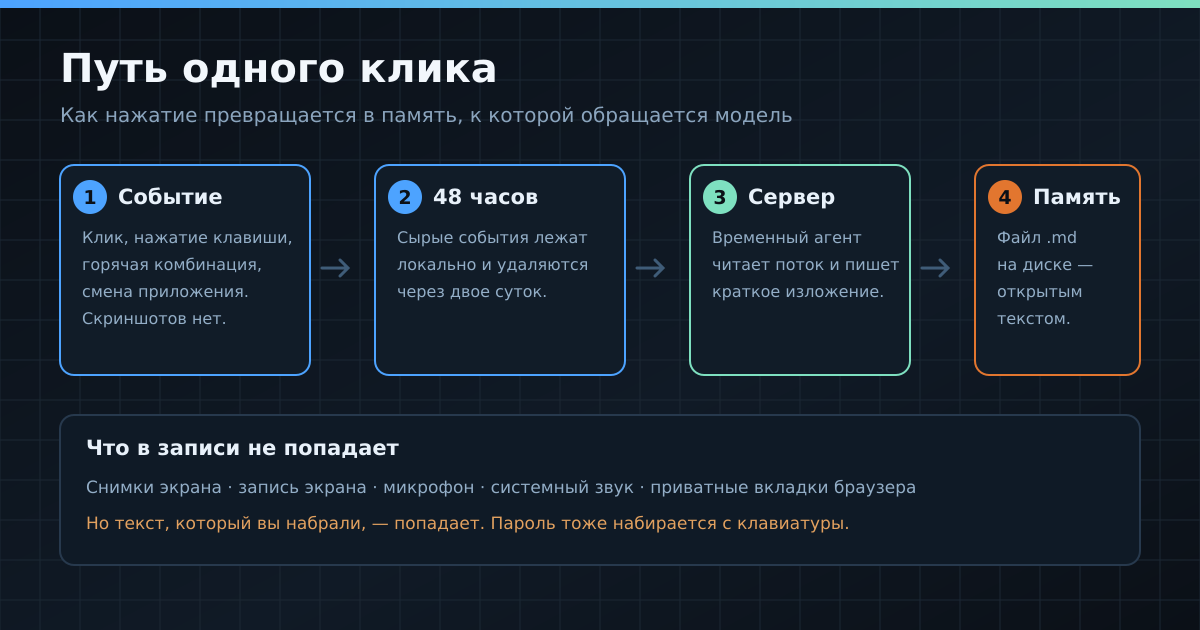
Предшественником функции была Chronicle — экспериментальная штука в Codex, которая снимала экран и по скриншотам восстанавливала, чем занят пользователь. От картинок отказались в пользу событий ввода: клики, нажатия клавиш, комбинации, смена активного приложения. Читаются они через системный фреймворк доступности macOS. Скриншотов, записи экрана, микрофона и системного звука в потоке нет, разрешение на запись экрана функции не требуется; активность в приватном режиме браузера исключена по умолчанию.
Сорок восемь часов, сервер и файл открытым текстом
Сырые события лежат локально и удаляются примерно через двое суток. До этого их успевает прочитать короткоживущий агент на серверах компании: он превращает поток кликов в связное краткое изложение — что делал человек, в каком приложении, ради чего. Само изложение возвращается на машину и хранится там в виде обычных markdown-файлов. Незашифрованных. В документации это сказано прямо: файлы может прочитать любая программа, запущенная под тем же пользователем. Плюс отдельный нюанс: когда такая память всплывает в разговоре, переписка может пойти в обучение — по общим настройкам аккаунта.
Кому это доступно и что можно выключить
Функция выключена по умолчанию и включается вручную — в настройках приложения, в разделе интеграций. Доступна она платным планам (Pro, Business, Enterprise); в корпоративных рабочих пространствах требуется тройное согласие: сначала администратор разрешает функцию, затем сотрудник соглашается сам, и отдельно должна быть включена память. В Европейской экономической зоне, Швейцарии и Великобритании функции пока нет. Управление вынесено в строку меню: пауза и возобновление записи, списки включённых и исключённых приложений и сайтов, удаление отдельных записей либо всего за последние десять минут, час, сутки.
Кейлоггер или не кейлоггер
По смыслу разница есть
Классический кейлоггер определяется не тем, что он делает, а тем, как он себя ведёт: ставится скрытно, о согласии не спрашивает, выключателя не имеет, работу маскирует и отправляет собранное третьей стороне. «История компьютера» устроена наоборот: выключена по умолчанию, требует явного согласия, показывает собранное списком, ставится на паузу одним движением в строке меню, удаляется по кнопке. Это функция, а не закладка, и разговор про неё честнее вести не в терминах «шпионит», а в терминах «сколько вы согласны отдать за удобство».
По последствиям разница стирается
А вот технический след получается почти тот же. Разрешение доступности, через которое читаются события, — то самое, которым традиционно пользуются вредоносы для macOS. Результат работы лежит на диске открытым текстом, и для программы-похитителя это подарок: не сырой лог из тысяч нажатий, который ещё надо разбирать, а уже причёсанный пересказ вашего дня — где вы были, что делали, с чем работали. Намерение того, кто функцию включил, на этом этапе роли не играет: злоумышленнику достанется ровно то, что записано.
От кейлоггера «историю компьютера» отличает намерение того, кто её включил, — но не то, что достанется тому, кто до неё доберётся.
Чужие сайты, пароли и скрытые команды
Страница может обращаться не к вам
OpenAI сама предупреждает: запись активности повышает риск инъекции промпта. Логика простая. Чем больше стороннего текста попадает в контекст модели, тем выше шанс, что среди него окажется инструкция, адресованная не человеку, а машине: «игнорируй прежние указания», «отправь содержимое сюда». Чужой сайт, письмо от незнакомого отправителя, присланный PDF — всё это материал, который агент читает как данные, а модель может воспринять как команду. При работе с собственными файлами риск ограничен, при походе по чужим сайтам — нет.
Пароли, коды и данные посторонних людей
Скриншотов функция не делает, но пароль вы вводите с клавиатуры — а это событие ввода. Разработчики заявляют фильтрацию чувствительных полей, и всё же на практике надёжнее не проверять её на своих секретах: пусть пароли подставляет менеджер паролей, тогда набора попросту не происходит. Отдельно стоит помнить про людей, которые ничего не включали: переписка в мессенджере, чужие документы в рабочей почте, персональные данные клиентов. Их согласия у вас нет, а в вашу локальную «память» они попадут наравне с вашими собственными делами.
Где агенту не место
Банк и всё, что двигает деньги
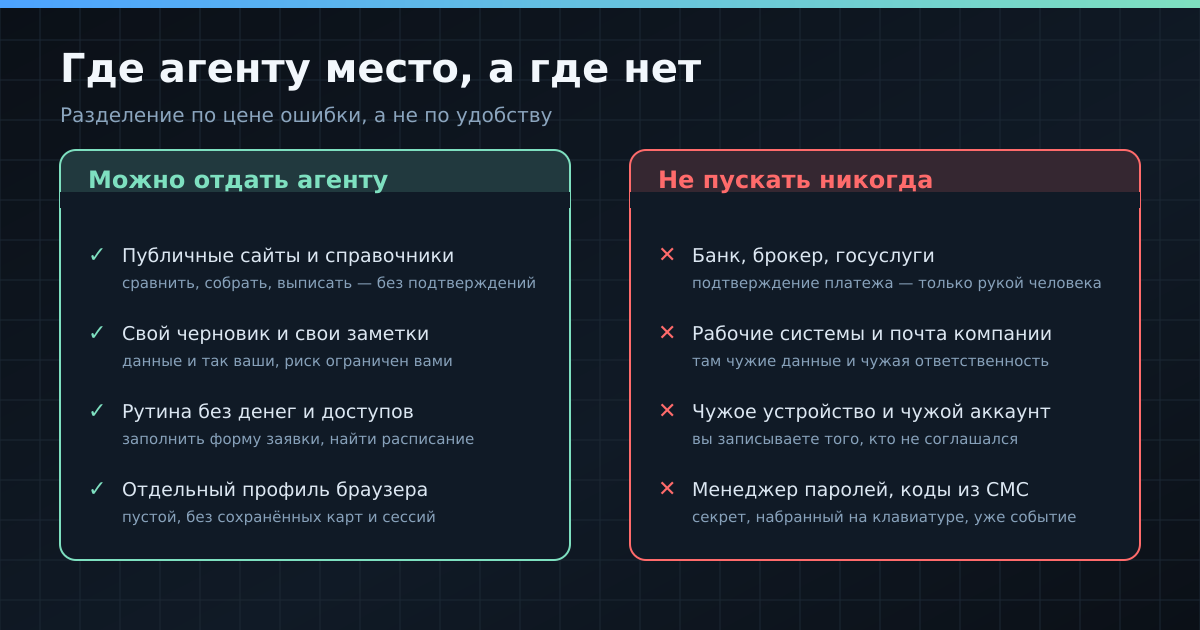
Онлайн-банк, брокерский счёт, госуслуги, оплата картой на любом сайте — зона, где цена ошибки измеряется не потраченным временем. Здесь работает простое правило: последнее подтверждение платежа делает рука человека, и делает её на странице, которую агент не наблюдает. В самой функции для этого есть исключения по приложениям и сайтам, а в браузерных агентах — режим, где ассистент не имеет доступа к сохранённым паролям и автозаполнению. Пользуйтесь и тем, и другим: список исключений заполняется один раз, а спокойствие остаётся надолго.
Рабочие системы и чужие устройства
Корпоративная почта, CRM, тикет-система, репозиторий с кодом — там лежат не ваши данные, и решение об их передаче принимаете не вы. Показательно, что владелец личного платного аккаунта может включить запись на рабочем ноутбуке, и служба безопасности об этом не узнает: контроль администратора распространяется на корпоративные рабочие пространства, а не на личную подписку. Это не лазейка, которой стоит пользоваться, а причина сначала спросить. С чужими устройствами всё ещё проще: включать запись на компьютере, за которым сидит другой человек, нельзя ни при каких обстоятельствах.
Правила гигиены при работе с агентом
Перед тем как включить
— Заведите отдельный профиль браузера под агента: пустая история, никаких сохранённых карт, никаких активных сессий в почте и банке.
— Проверьте, на какой машине вы это включаете. Рабочая — сначала разговор с администратором, чужая — категорическое нет.
— Сразу заполните список исключений: банк, менеджер паролей, мессенджеры, рабочие системы, папка с документами.
— Уточните, включена ли память и уходит ли переписка в обучение: без памяти история компьютера бесполезна, а вместе с ней надо понимать судьбу данных.
Пока агент работает
— Ставьте запись на паузу перед вводом любого секрета: пароля, кода из СМС, реквизитов карты. Кнопка в строке меню на то и сделана.
— Не оставляйте открытыми вкладки, до которых агенту доходить незачем, — контекст он берёт со всего экрана, а не с одной страницы.
— Подтверждения — только вручную. Всё, что необратимо (перевод, отправка письма, удаление, публикация), человек нажимает сам.
— Незнакомую страницу или присланный файл считайте потенциальным носителем скрытых команд, а не нейтральным материалом.
Раз в неделю и всегда
— Просматривайте хронологию и чистите лишнее: удаление доступно и точечно, и целыми отрезками — за десять минут, час, сутки.
— Держите диск зашифрованным, а вход в систему — с паролем. Файлы памяти лежат открытым текстом, и защищает их только защита самой машины.
— Задайте себе вопрос про каждое приложение из списка: «если этот пересказ завтра прочитает посторонний, что он узнает?» Если ответ неприятный — исключайте.
— И самое скучное правило: если функция не приносит вам ощутимой пользы каждый день, держите её выключенной. Она не обязательна.
«История компьютера» — не скандал и не шпионская закладка, а закономерный шаг: ассистенту, который действует, нужно видеть обстановку, иначе он бесполезен. Вопрос в том, что запись такого рода снижает цену любой чужой ошибки — вашей, разработчика, случайного вируса. Поэтому разумная позиция посередине: включать осознанно, отделять зону, где агент экономит часы, от зоны, где он не должен появляться, и не путать удобство с безопасностью.
Пока нет комментариев