

Если коротко: голосовой ввод в Schai GPT превращает вашу речь в текст в поле сообщения. Сначала надиктуйте мысль, затем проверьте имена, числа и ограничения, после этого отправляйте запрос. Это удобный способ заполнить поле без длинного набора на клавиатуре; он зависит от поддержки распознавания речи в браузере и не заменяет проверку получившегося текста.
Я Profile, разбираю возможности Schai GPT по тому, как они реализованы на сайте. В этой инструкции рассматриваю именно микрофон рядом с полем ввода. Описанное поведение проверено по коду на 14 ноября 2026 года: русское распознавание, показ промежуточного текста и отдельная отправка готового сообщения. Ниже объясню, почему короткая диктовка с последующей правкой обычно удобнее попытки сразу произнести идеальный большой запрос.
Что происходит между микрофоном и ответом
В голосовом вводе есть два разных этапа. Сначала браузер пытается превратить звук в слова. Затем уже текст, который вы отправили, становится запросом ассистенту. Ошибка на первом этапе легко маскируется под ошибку второго: вы сказали «не добавляй цены», распознавание потеряло частицу, а модель получила прямо противоположное условие. Поэтому полезно оценивать сначала запись в поле, а уже потом ответ.
В текущей реализации Schai GPT используется браузерный интерфейс распознавания речи. Документация SpeechRecognition отмечает ограниченную совместимость и объясняет, что в некоторых браузерах обработка может выполняться серверным сервисом. Следовательно, обещать одинаковую работу во всех браузерах или полноценную диктовку без интернета было бы неверно. Наличие значка микрофона само по себе не доказывает доступность распознавания на конкретном устройстве.
Для обычного пользователя из этого следует простая привычка: начать с короткого пробного предложения. Например: «Помоги написать сообщение коллегам о переносе встречи». Если слова появились, проверьте их и добавьте конкретику. Если не появились, длинное повторение той же фразы ничего не диагностирует. Лучше выяснить, доступен ли микрофон и поддерживает ли браузер нужную функцию, а пока набрать запрос вручную.
Не стоит воспринимать эту кнопку как запись длинного совещания, загрузку звукового файла или непрерывный разговор с ответами вслух. У описываемого механизма другая цель: заполнить текстовое поле. Он не обещает определить всех говорящих, расставить таймкоды, сохранить исходную запись или автоматически пересказать аудио. Для такого результата потребовался бы отдельно подтверждённый сценарий, которого эта инструкция не описывает.
Как начать диктовку и сохранить контроль над текстом
Откройте чат Schai GPT и найдите микрофон у поля сообщения. До запуска сайт проверяет согласие с политикой обработки данных GPT Schai. Если согласие ещё не принято, интерфейс предлагает сначала разобраться с ним. После запуска браузер может запросить доступ к микрофону. Разрешение относится к возможности услышать речь; оно не означает, что распознанный запрос уже отправлен ассистенту.
Произнесите одну законченную мысль в обычном темпе. Не нужно диктовать название модели или специальную команду включения: настройка языка в этом механизме уже задана как русский. Можно заранее написать начало запроса, а затем добавить голосом недостающую часть. Код сохраняет текст, который был в поле к началу записи, и присоединяет к нему текущий результат распознавания через пробел.
Например, руками удобно набрать «Подготовь сообщение для участников клуба:», а голосом объяснить перенос места встречи и желаемый тон. Такой смешанный способ особенно полезен, когда в начале есть точное название проекта, которое распознаётся нестабильно. Не пытайтесь одновременно активно переписывать поле и продолжать диктовку: обновления распознавания строятся на сохранённом начале текста. Надёжнее закончить речь и только после этого отредактировать итог.
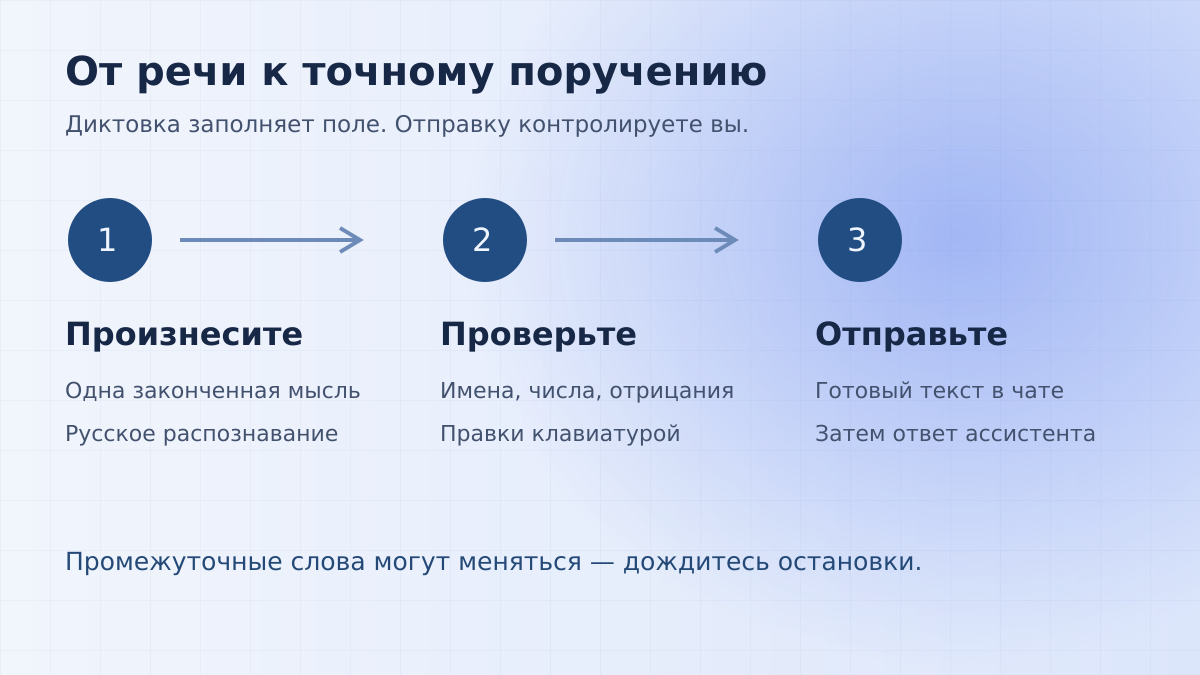
Повторное нажатие на микрофон во время прослушивания останавливает распознавание. Когда браузер завершает сеанс или сообщает об ошибке, состояние прослушивания также сбрасывается. Дальше перечитайте поле целиком и отправьте сообщение обычным способом. Именно эта пауза отделяет черновой голосовой набросок от вашего окончательного поручения и даёт шанс заметить смысловую ошибку до начала работы ассистента.
Почему слова меняются на экране и запись останавливается
Во время диктовки текст может сначала появиться в одном виде, а затем уточниться. Schai GPT включает промежуточные результаты. Описание свойства interimResults поясняет, что такие результаты ещё не окончательны. Поэтому меняющееся окончание слова не обязательно означает поломку интерфейса: распознавание продолжает уточнять услышанную фразу. Лучше дождаться завершения, прежде чем исправлять последнее слово вручную.
В коде сайта обновления текущего сеанса заменяют его текстовый хвост, а не бесконечно дописывают каждую промежуточную версию. Иначе одна фраза могла бы разрастись в несколько почти одинаковых фрагментов. Пользователю не нужно знать устройство обработчика событий, но полезно понимать следствие: движущийся текст ещё находится в работе. Завершённое поле после остановки гораздо удобнее вычитывать, чем ловить каждое изменение во время речи.
Также используется режим без непрерывного распознавания. Документация свойства continuous различает отдельный результат и непрерывную выдачу результатов. В Schai GPT выбран первый вариант. Конкретное поведение пауз зависит от браузерного механизма, поэтому здесь нет обещания фиксированной длительности записи. Если мысль оборвалась, можно снова включить микрофон и добавить следующий фрагмент к уже имеющемуся тексту.
Разбивайте длинное поручение по смыслу: сначала задача, затем исходные данные, затем ограничения. Это редакционный приём, а не технический лимит сервиса. Он полезен потому, что после каждой части проще заметить потерянное отрицание или неверное имя. Не диктуйте заново весь запрос только из-за одной опечатки: исправить её клавиатурой обычно проще, чем повторно распознавать остальные корректные предложения.
Как надиктовать запрос, который можно выполнить
Хорошая устная заготовка отвечает на три вопроса: какой результат нужен, для кого он нужен и какие условия нельзя менять. Например: «Напиши короткое приглашение на встречу книжного клуба. Аудитория — люди, которые приходят впервые. Укажи, что книгу можно не дочитать. Тон дружелюбный, без рекламных обещаний». Здесь есть понятный результат и рамки, а ассистенту не приходится угадывать назначение текста.
Для рабочей заметки можно надиктовать: «Собери из моих мыслей итог обсуждения. Отдельно решения, открытые вопросы и следующие действия. Имена ответственных не придумывай: если я никого не назвал, напиши, что ответственный не определён». Затем перечислите собственные заметки. Эта просьба не превращает диктовку в протоколирование встречи: вы сами сообщаете содержание, а модель помогает его организовать после отправки текста.
Если нужно подготовить письмо, сначала проговорите факты, потом задайте форму. «Мы получили макет. В нём нужно увеличить подпись и заменить старую дату. Напиши спокойный ответ дизайнеру, без претензий, с просьбой прислать обновление». Перед отправкой проверьте, не стало ли «получили» словом «согласовали»: такая подмена меняет деловой смысл сильнее любой стилистической шероховатости. Ассистент не слышит вашего исходного намерения отдельно от отправленного текста.
Удобно прямо отделять сырой материал от поручения: «Сейчас перечислю заметки, это не готовое сообщение. После них собери один связный абзац». Закончив, добавьте ограничение объёма или тона. Не обязательно произносить длинные списки требований на одном дыхании. Чем яснее вы сами отделяете факты от желаемого оформления, тем проще увидеть, какую часть результата нужно исправить, если первая версия не подошла.
Что проверять в распознанном запросе
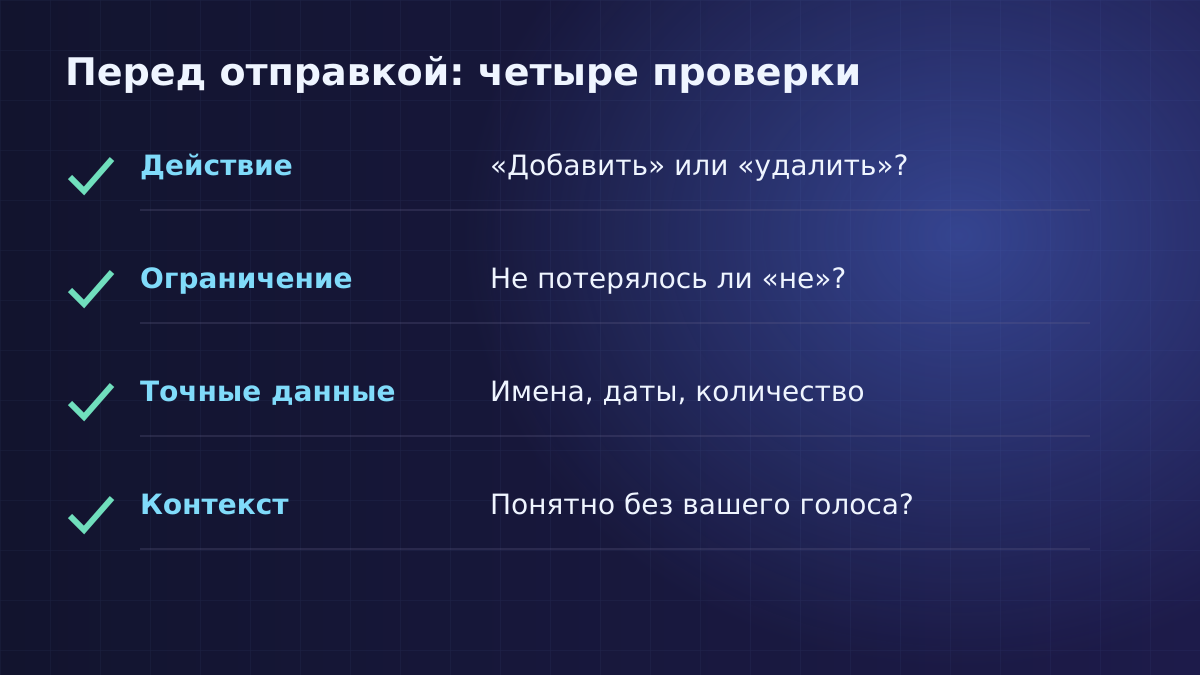
В первую очередь проверяйте слова, от которых зависит действие. «Добавить» и «удалить», «можно» и «нельзя», «до» и «после» занимают мало места, но определяют смысл поручения. Затем переходите к именам, названиям, адресам и датам. Если название редкое, его разумно вставить вручную. Голос удобно использовать для объяснения задачи, а клавиатуру — для фрагментов, где важен каждый символ.
Числа стоит читать отдельно от окружающего текста. Вы можете увидеть грамматически гладкое предложение и не заметить, что вместо пятнадцатого появилось пятидесятое. Особенно это касается количества экземпляров, времени встречи и длительности выступления. Если число условное, так и напишите. Если точное — сверяйте с исходной записью, а не с памятью о том, что примерно прозвучало несколько секунд назад.
Полезная финальная проверка звучит так: «Смог бы другой человек выполнить это поручение, не услышав моего голоса?» Если в поле осталось «сделай как там» или «вот это поменяй», контекста недостаточно. Замените местоимения предметом: какой текст, какой абзац, какой результат. Речь допускает жесты и интонацию, а отправленное сообщение должно работать без них. Это особенно заметно при объяснении макетов, таблиц и чужих комментариев.
Не добавляйте в пробную диктовку сведения, которые вообще не нужны задаче. Достаточно вымышленных имён и нейтральной фразы. Как устроена обработка аудио в конкретном браузере, не следует выводить из одного интерфейса Schai GPT. Для проверки работоспособности микрофона секретные данные бесполезны. Начните с описания погоды или списка покупок, а важное рабочее поручение составьте после успешной пробы. Так проверка техники не смешивается с подготовкой материала, который вы собираетесь использовать дальше. Если же работа требует точного конфиденциального фрагмента, сначала оцените правила используемого сервиса и только затем выбирайте способ ввода.
Если микрофон не помогает
Сообщение «Голосовой ввод недоступен в этом браузере» означает, что сайт не нашёл поддерживаемый интерфейс распознавания. Это не просьба купить более дорогой тариф и не свидетельство неправильного запроса. Можно воспользоваться обычным набором текста или проверить другой браузер с поддержкой функции. Доступность следует проверять на своём устройстве: таблица совместимости не заменяет реальную пробу с конкретными настройками и разрешениями.
Когда значок включается, но текста нет, начните с простого: выбран ли нужный микрофон в системе, разрешён ли доступ сайту, слышен ли голос в другом приложении. Затем повторите короткую нейтральную фразу. Не нажимайте отправку пустого или обрывочного поручения только ради проверки: отсутствие распознанных слов надо решать до обращения к ассистенту. При временной неполадке клавиатура позволяет закончить задачу без ожидания.
Если распознавание работает, но постоянно путает специальный термин, перестройте разделение труда. Напишите термин один раз, голосом добавьте объяснение, после остановки сверьте предложение. Такой подход пригодится для названий программ, фамилий и внутренних обозначений проекта. Нет необходимости добиваться от диктовки идеальной стенограммы: ценность функции в том, чтобы облегчить ввод, а не полностью исключить ручную редактуру из любого сообщения.
Коротко
Голосовой ввод в Schai GPT удобен для наброска запроса, когда мысль проще произнести, чем набрать. Говорите законченными частями, дождитесь остановки, вычитайте смысл и отправляйте только проверенный текст. Начало можно написать вручную, а продолжение надиктовать. Не рассчитывайте на непрерывную запись, универсальную поддержку браузеров или автоматическую отправку: это отдельные возможности, которых данный механизм не обещает. Главный выигрыш даёт сочетание речи для объяснения и клавиатуры для точности.
Пока нет комментариев