

Если коротко, игра может дёргаться при высоком FPS, когда отдельные кадры занимают намного больше времени, чем остальные. Счётчик усредняет эти задержки, а график фреймтайма показывает, когда они случились. Запишите один и тот же маршрут в PresentMon, сопоставьте пики с событиями в игре и измените один параметр. Так станет понятно, где искать причину и помогла ли настройка.
Я из редакции «Во что поиграть». Разберём обычный домашний случай: персонаж резко оборачивается, картинка на мгновение замирает, затем всё снова плавно. Снимать записанный ролик с экрана и разглядывать его покадрово для первого опыта не требуется. Нужны записанные интервалы и воспроизводимый эпизод, который можно повторить без гонки за рекордом.
Почему высокий FPS уживается с рывками
FPS отвечает на вопрос о количестве кадров за единицу времени. Фреймтайм отвечает на вопрос о том, сколько миллисекунд прошло между соседними событиями выбранного типа. При равномерных 60 кадрах в секунду одно такое событие занимает примерно 16,7 миллисекунды. При равномерных 120 — около 8,3. Эти числа получаются делением тысячи миллисекунд на частоту. Они помогают прочитать вертикальную ось графика, даже если цель вашего теста вообще не связана с круглым значением FPS.
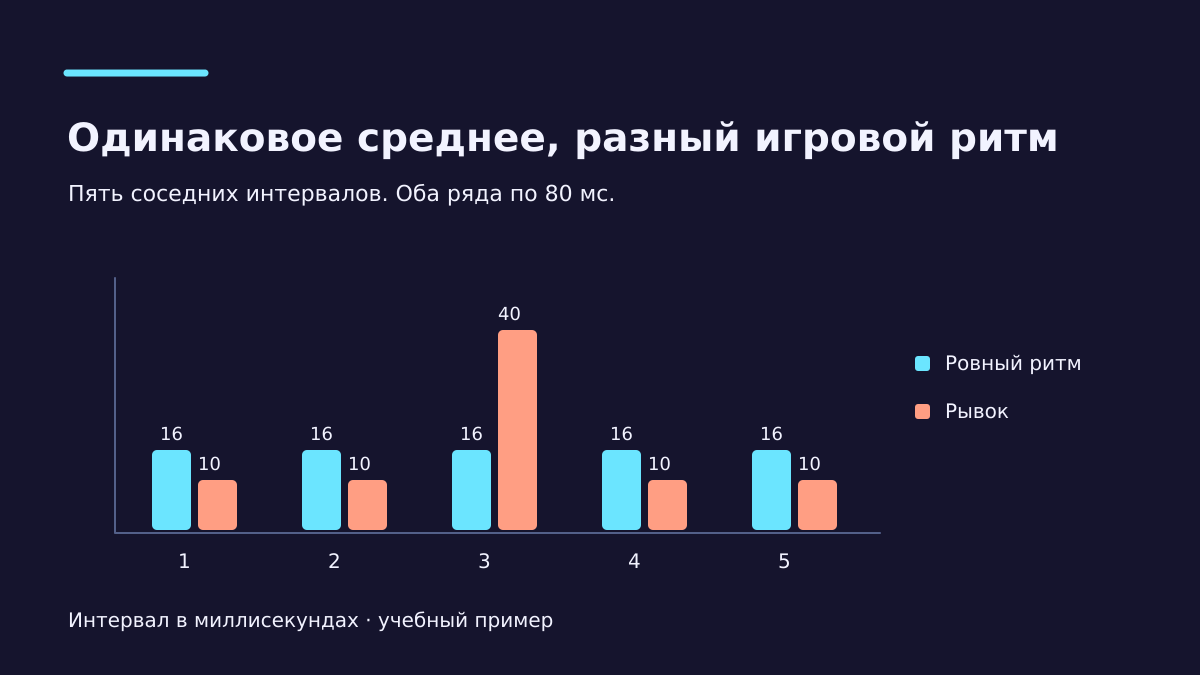
Представьте учебный пример с пятью интервалами. Первый ряд состоит из пяти интервалов по 16 миллисекунд. Во втором четыре интервала по 10 миллисекунд и один на 40. Оба ряда занимают 80 миллисекунд, поэтому частота событий за это окно одинаковая. Однако во втором ряду один переход задерживается заметно дольше соседних. При панорамировании это может выглядеть как пауза, за которой следует более резкое изменение положения объектов. Пример иллюстрирует арифметику, а не результат проверки реальной игры.
Пики особенно полезно сопоставлять со своими ощущениями. На неподвижном экране пауза может пройти мимо внимания, а в повороте камеры тот же интервал сразу заметен. И наоборот, если движение рваное, а измеренные интервалы стабильны, проверьте, к тому ли событию относится датчик. Игра может рисоваться ровно, но изображение на экране, реакции сетевых объектов и работа самой камеры зависят ещё от других звеньев.
Какую линию смотреть в PresentMon
В справке приложения PresentMon колонка MsBetweenPresents описана как время между текущим и предыдущим вызовами Present. Такой вызов связан с передачей кадра на представление. У него есть собственный ритм, поэтому осмысленно сначала выяснить, насколько регулярно игра передаёт кадры дальше. Если в вашей версии доступна метрика интервалов между изменениями показа, её можно сопоставить с интервалами представления. Сверьте точную подпись и версию перед экспортом: метрики отвечают на разные вопросы.
Найдите процесс игры в режиме измерения, а после захвата проверьте имя приложения в файле. Некоторые игры запускаются из оболочки, которая остаётся отдельным процессом. У одного процесса могут встретиться разные цепочки представления, например при переходе между меню и игровой сценой. Если на одном графике внезапно чередуются два несовместимых ритма, полезно проверить и эту возможность. Справка описывает поле SwapChainAddress, по которому цепочки можно различить в выводе.
Для чтения графика подойдёт таблица с линейной диаграммой. По горизонтали отложите время в пределах захвата, по вертикали — интервалы в миллисекундах. При сравнении двух прогонов задайте одинаковый масштаб вертикальной оси: автоматическое масштабирование легко делает лёгкую неровность похожей на обрыв. Не обрезайте вершины, пока выясняете причину. Потом можно сделать увеличенный вид основного диапазона, чтобы увидеть мелкие колебания вокруг обычного времени кадра.
Запишите маршрут, который можно повторить
Подойдёт короткий отрезок, на котором задержка уже случалась. Например, загрузитесь у входа на станцию, пройдите до лестницы, обернитесь у перил и посмотрите в сторону площади. Начните запись после появления управляемого персонажа и остановите у того же ориентира. Сохраняйте одинаковое направление взгляда: вид в стену и вид на открытую площадь могут заметно различаться по работе, которую получает движок. Для первого теста одиночная сцена обычно удобнее матча с меняющимися соперниками.
Сделайте первый проход сразу после запуска и второй по тому же пути. Пометьте записи так, чтобы позднее различить их. Если проблема возникает через полчаса, добавьте отдельный повтор после обычной игровой сессии. Время от загрузки важно так же, как настройки графики: один прогон может захватить первую встречу с эффектом, а другой идти с уже загруженными данными. В документации PresentMon описаны файлы с покадровым выводом и отдельно со сводкой. Для поиска места рывка оставьте оба.
Имеет смысл вести короткий журнал наблюдений: «поворот на перилах», «первая вспышка», «открылось меню». Даже если отметка сделана по памяти после записи, она помогает предположить, где на графике искать событие. Удачный маршрут занимает столько времени, сколько нужно, чтобы поймать явление, и достаточно короток, чтобы повторить его несколько раз. Если сцену нельзя нормально воспроизвести, разбирайте захват как отдельный эпизод и осторожнее сравнивайте средние значения.
Что меняет разрешение и что подсказывает GPU Busy
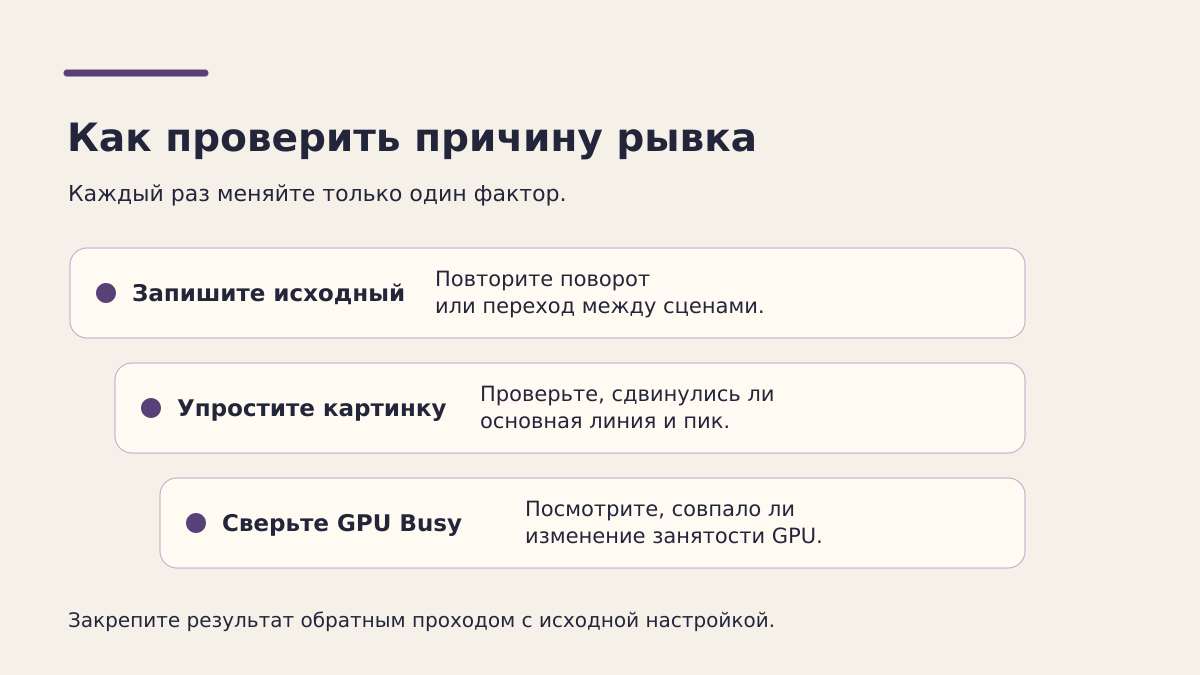
Начните с проверки нагрузки. Оставьте маршрут и прочие настройки прежними, снизьте масштаб рендера и сделайте ещё один захват. Если основная линия ушла вниз и задержки в тяжёлых сценах уменьшились, графическая часть получила больше времени на каждую сцену. Тогда полезно отдельно проверить самые дорогие параметры игры и подобрать компромисс по качеству. Если обычные интервалы стали короче, а знакомый пик остался на том же повороте, запишите оба результата. Улучшение средней скорости и устранение паузы могут потребовать разных действий.
Описание Intel PresentMon объясняет назначение GPU Busy в диагностике баланса процессора и графики. Сопоставляйте время занятости GPU с интервалами на одном участке. Если GPU подолгу занят и времена уменьшаются вместе при упрощении картинки, гипотеза об ограничении графикой становится сильнее. Если графический процессор часто завершает работу заметно раньше следующего кадра, есть повод посмотреть, где возникает ожидание. Оно может быть связано с лимитом кадров, синхронизацией или работой игры на процессоре.
Общая загрузка процессора в процентах сама по себе мало что решает. В игре есть задачи, результат которых требуется прежде, чем следующий этап сможет продолжиться. Остальные ядра в это время способны простаивать. Для домашнего сравнения полезнее попытаться изменить связанные с симуляцией параметры, если игра их даёт: например, плотность массовки. Затем повторить исходную сцену с прежней плотностью, чтобы убедиться, что изменение графика обратимо.
Как отличить разовый пик от постоянной проблемы
Большой пик только при первой встрече с новым эффектом подсказывает проверить, как игра готовит графические состояния. Epic описывает происхождение рывков при компиляции шейдеров и объясняет, как Unreal Engine старается заранее подготовить объекты состояния конвейера. В примере Microsoft с кэшем Direct3D 12 такой кэш можно рассмотреть со стороны разработчика. Похожий вид графика могут дать и впервые загружаемые данные уровня. Один удачный повтор подсказывает направление проверки, но файл интервалов не раскрывает внутреннюю очередь движка.
Если задержка повторяется возле одного и того же перехода в каждой записи, посмотрите, что начинается в этой точке. Поворот может открывать тяжёлый участок сцены, а переход через дверь — совпадать с загрузкой следующей части уровня. Если рывки, наоборот, идут через примерно равные отрезки времени в разных местах, проверьте фоновые задачи и захват видео. Выключите только один наблюдаемый процесс или оверлей, сделайте проход и верните исходное состояние для контроля. Так меньше вероятность принять удачный повтор за починку.
В сетевой игре следите, что именно дёргается. Если поворот камеры остаётся плавным, а соперник перескакивает из одной позиции в другую, сравните сетевые показатели и движение локальных объектов. Если замирает весь кадр и это совпадает с пиком, начните с локальной части опыта. Когда оба симптома идут вместе, пригодится прогон в одиночной сцене или тренировке, где проще поменять только один фактор.
Зачем смотреть график рядом с 1% low
Показатель 1% low обычно используют как компактное описание медленного хвоста. Перед сравнением двух результатов выясните способ расчёта: обратная величина порога по времени кадра и усреднение худших кадров дают разные числа. Не сравнивайте подписи из двух программ по одному имени метрики. В одном приложении проще взять два сопоставимых захвата и использовать один и тот же способ расчёта. Затем откройте график, чтобы увидеть, распределился медленный хвост по всей сцене или собрался в нескольких местах.
Практический пример: из двух режимов первый лучше проводит большую часть пробежки, второй слабее по среднему FPS, но ровнее у дверей. Если главный дискомфорт был у дверей, важнее повторяемый пик именно там. Ещё один тест стоит сделать в другой тяжёлой сцене. Тогда станет видно, исправляет ли настройка одну конкретную ситуацию или помогает по всей игре. Для финального выбора поиграйте с выбранными параметрами обычную сессию: измерительный маршрут проверяет гипотезу, а длинная игра показывает, удобно ли с этим компромиссом жить.
Отдельно попробуйте ограничение кадров, если разброс у вас возникает при постоянных перепадах нагрузки. Сравните линию и отклик управления с прежним режимом. Ровное плато полезно только при приемлемой для вас задержке. Проверку лимита лучше проводить отдельно от смены синхронизации, разрешения или режима генерации кадров, чтобы итог можно было объяснить и воспроизвести.
Иногда изменять настройки вовсе рано. Например, встроенный тест игры может давать прекрасную среднюю частоту за счёт длинной сцены без событий, а проблема проявляется только во время первой поездки по городу. Сохраните отдельный захват этой поездки и подпишите версию игры, режим экрана и включённые оверлеи. Через неделю, когда выйдет обновление, можно вернуться к прежнему сохранению и повторить измерение на том же отрезке. Если история началась после обновления, такой журнал даст больше пользы, чем число из незнакомого теста чужого компьютера. Плавность стоит оценивать там, где вы действительно замечаете изменение картинки, а результаты сохранять рядом с условиями проверки. Это особенно важно в играх с разными сценариями нагрузки: пустая учебная арена и оживлённая улица отвечают на разные вопросы.
Попробуйте оставить в журнале ещё и исходный файл, даже если уже сделали картинку из таблицы. Позже можно будет пересчитать оценку медленных кадров и проверить соседние события с другой группировкой, не начиная измерения сначала.
Коротко
Посмотрите, сколько миллисекунд проходит между соседними событиями, где растёт интервал и в какой момент вы замечаете рывок. Запишите один участок сразу после запуска и повторите его. Затем измените одну настройку и сравните записи с одинаковым масштабом. Время занятости GPU подскажет, имеет ли смысл продолжать с графикой. График и привязка к событию помогут понять, вернулся ли знакомый рывок даже тогда, когда средний FPS заметно вырос.
Пока нет комментариев